Centre d'assistance
 Contactez-nous
FAQ "HiTooler Image Inpainter"
Comment supprimer rapidement le filigrane sur l’image ?
1. Téléchargez et installez « HiTooler Image Inpainter » et ouvrez-le après l'installation. S'il est déjà installé, vous pouvez l'ouvrir directement.
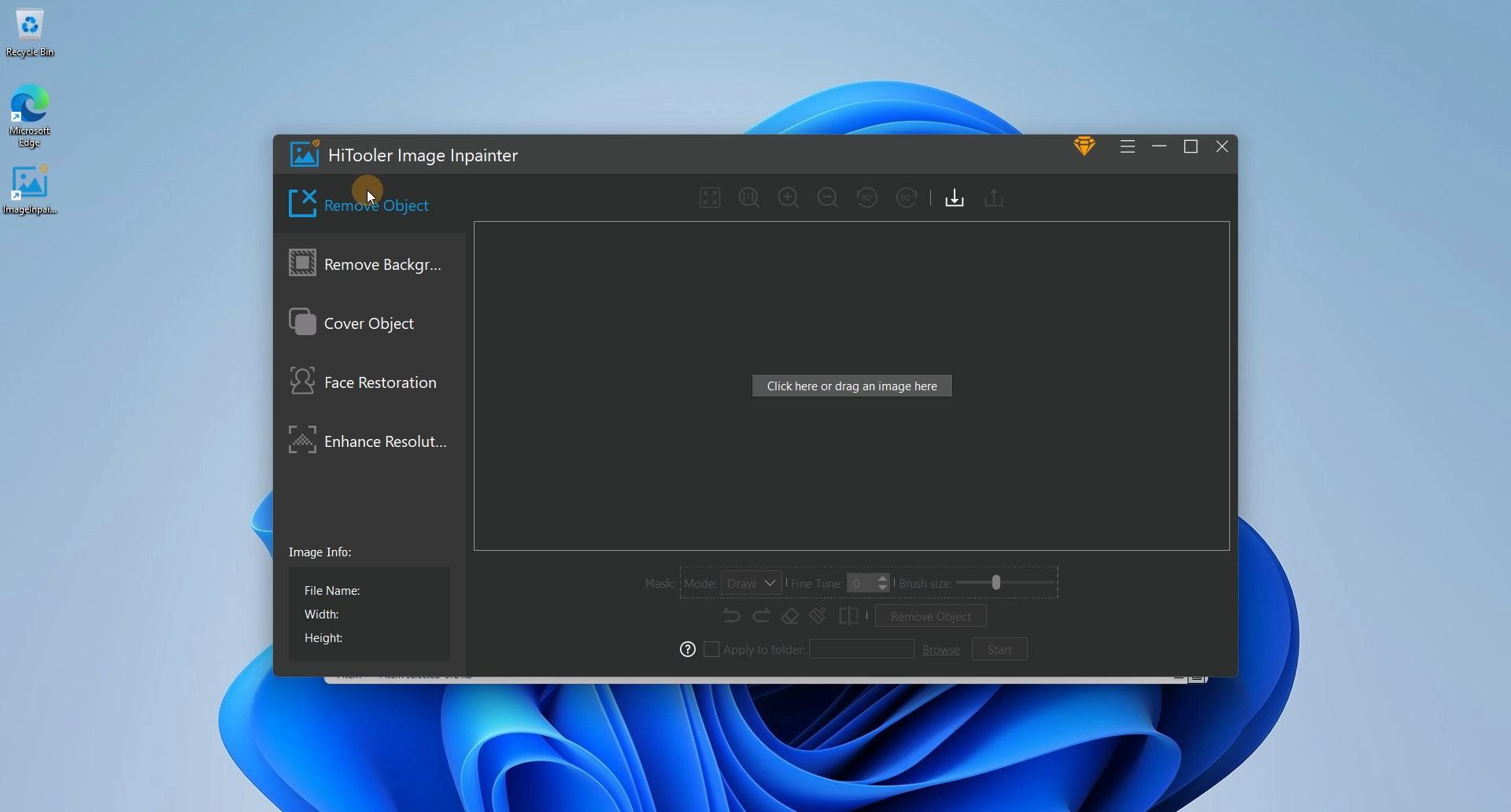
2. Cliquez sur le panneau "Supprimer l'objet" sur le côté gauche de "HiTooler Image Inpainter".
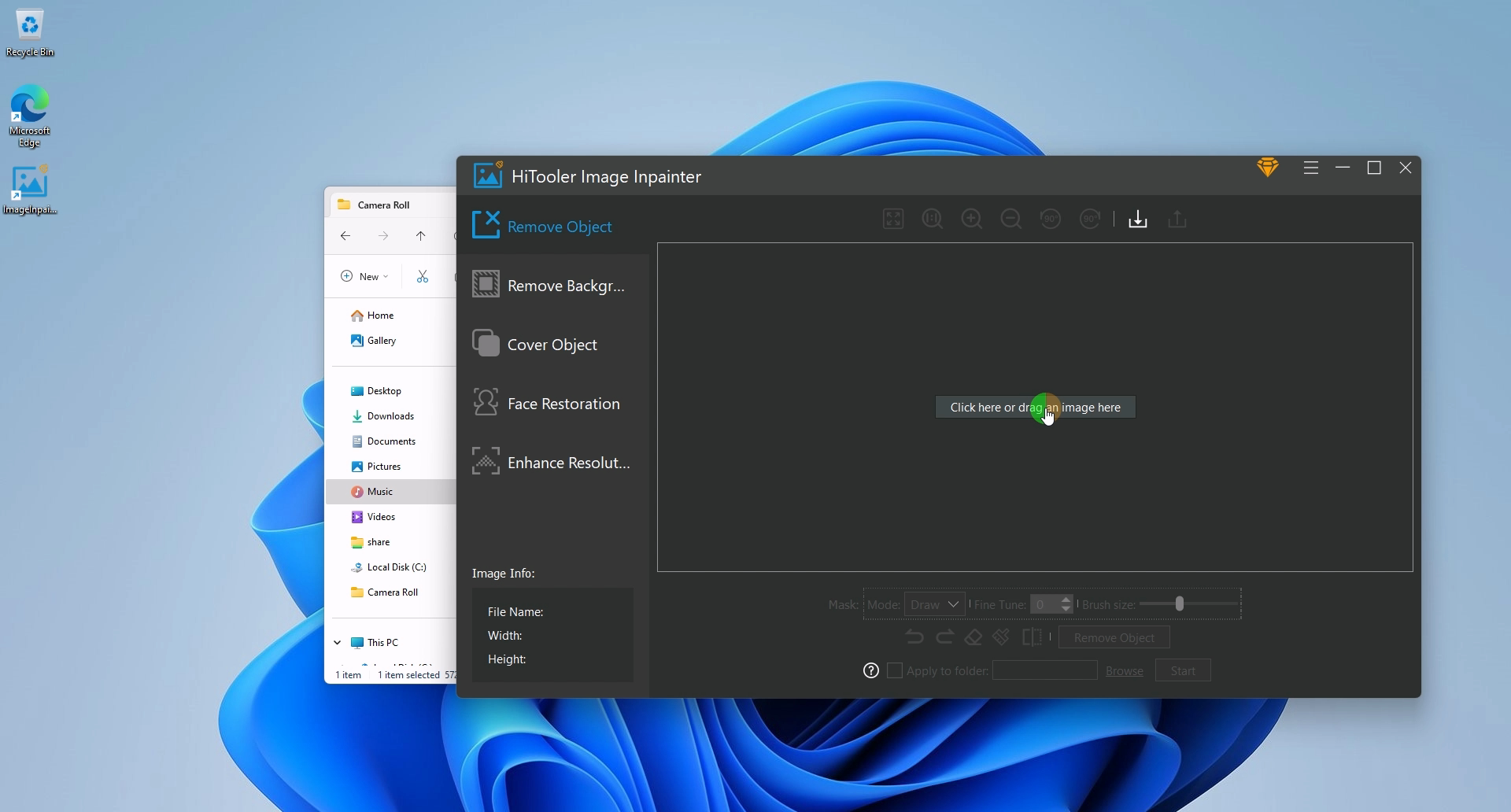
3. Cliquez sur le bouton Importer ou faites glisser une photo vers la zone d'affichage de l'image pour ouvrir une photo.
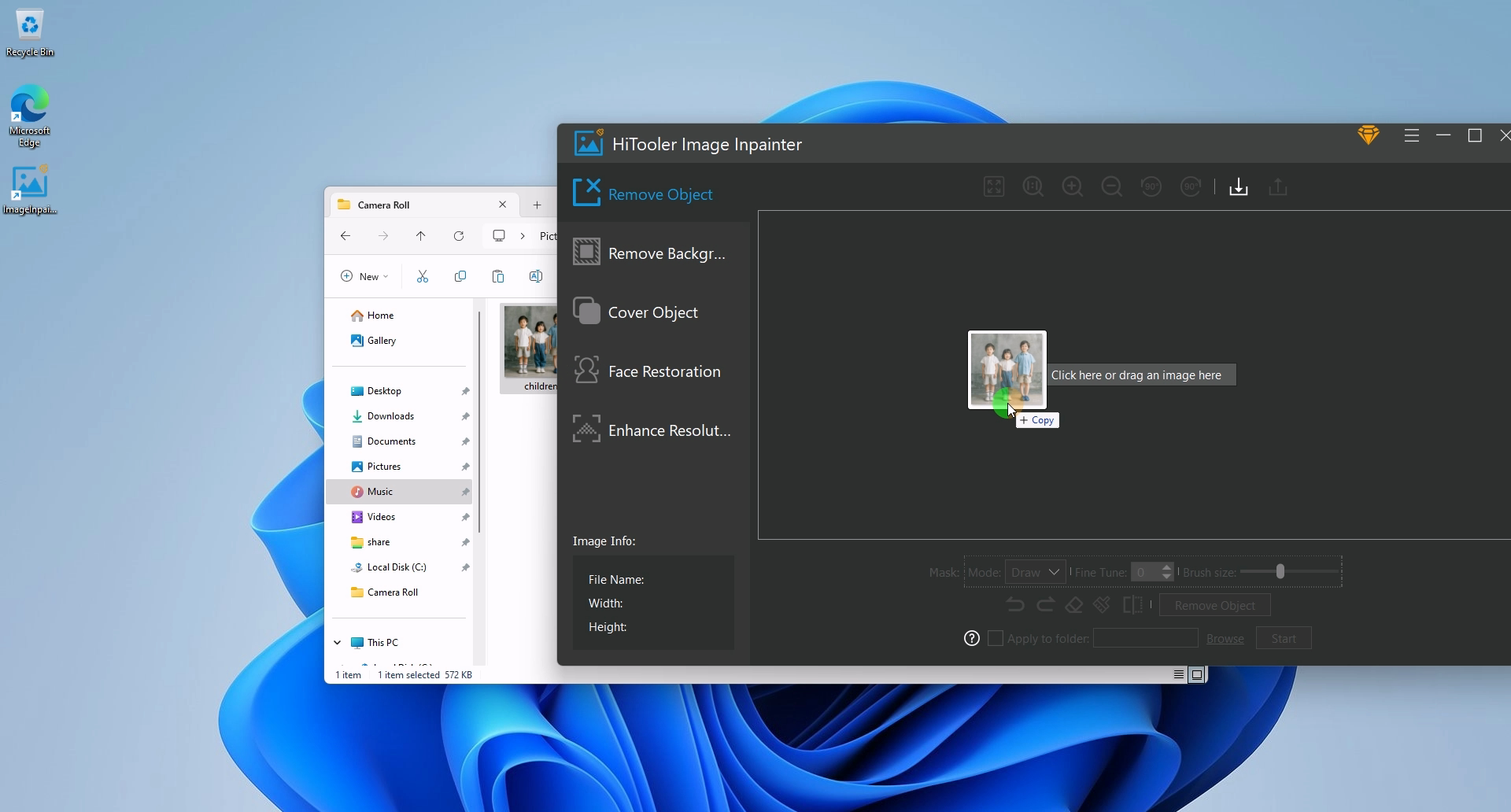
4. Recherchez la zone « Masque » dans la zone d'options sous la zone d'affichage de l'image, sélectionnez le mode « Masque » comme « Dessiner » et ajustez la taille du pinceau sur le côté droit de la zone « Masque ». Faites glisser la souris sur l'image pour dessiner le masque. Notez que le masque doit couvrir la totalité du filigrane, mais il doit être le plus petit possible et peut dépasser quelques pixels.
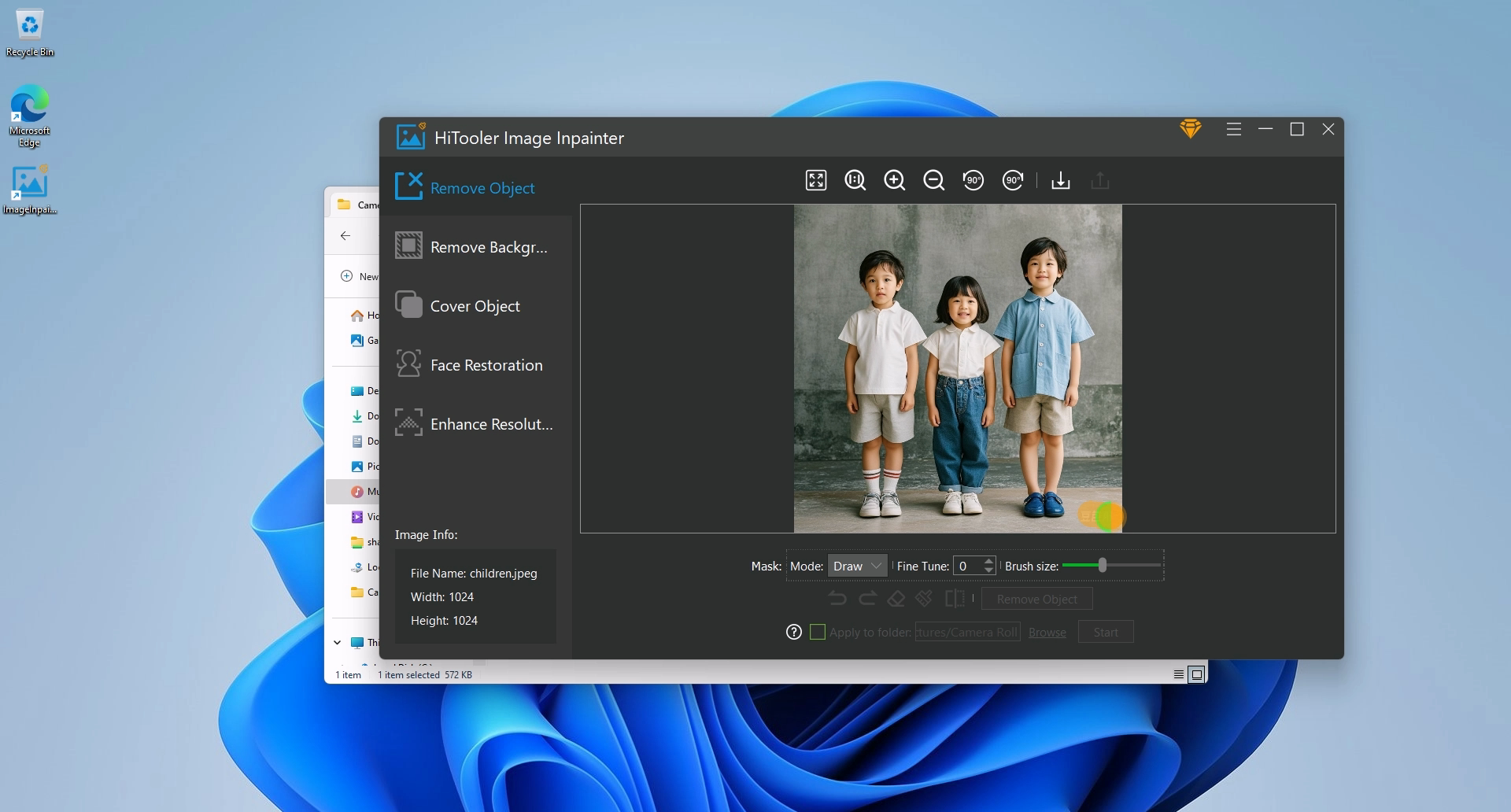
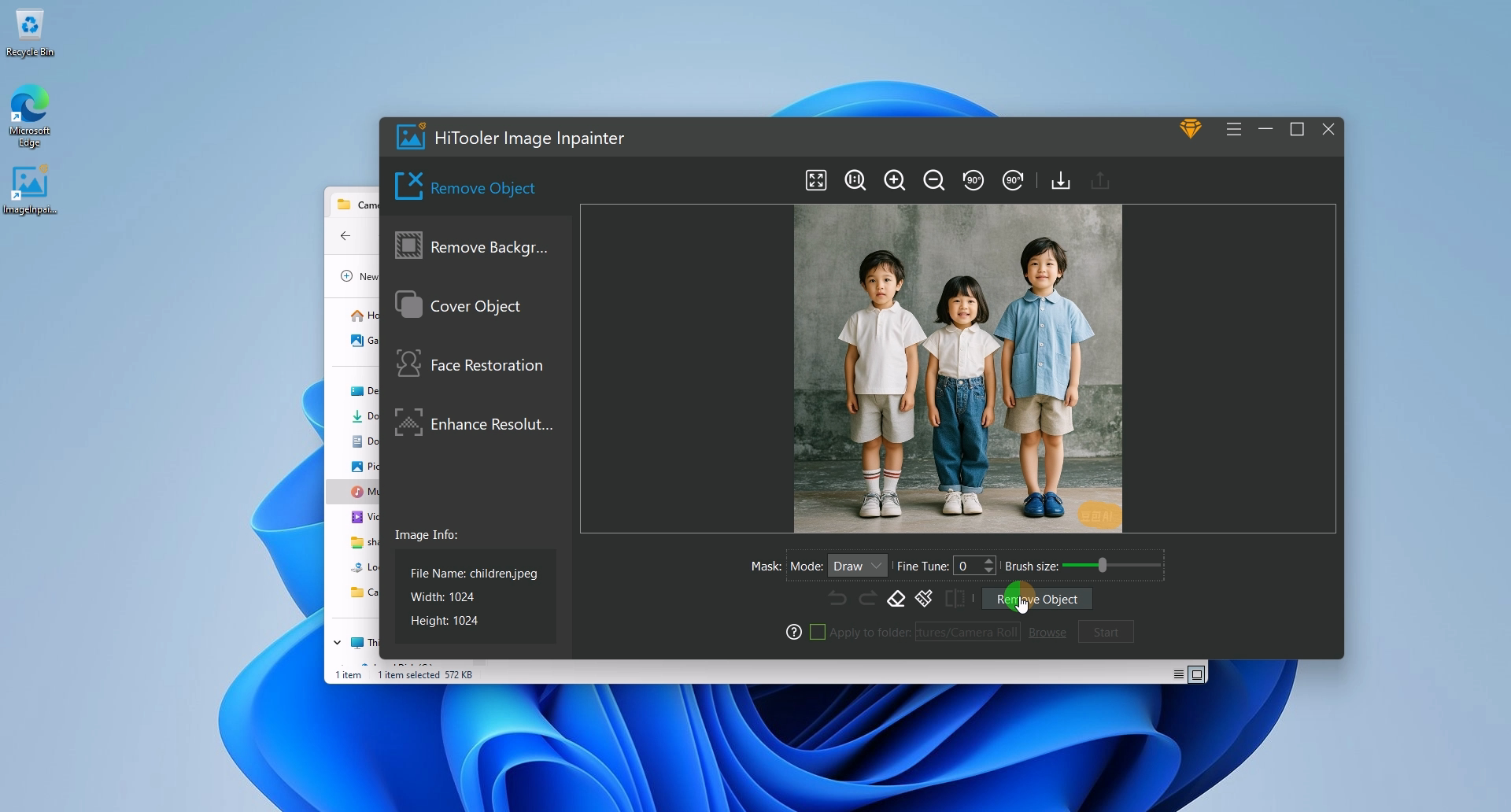
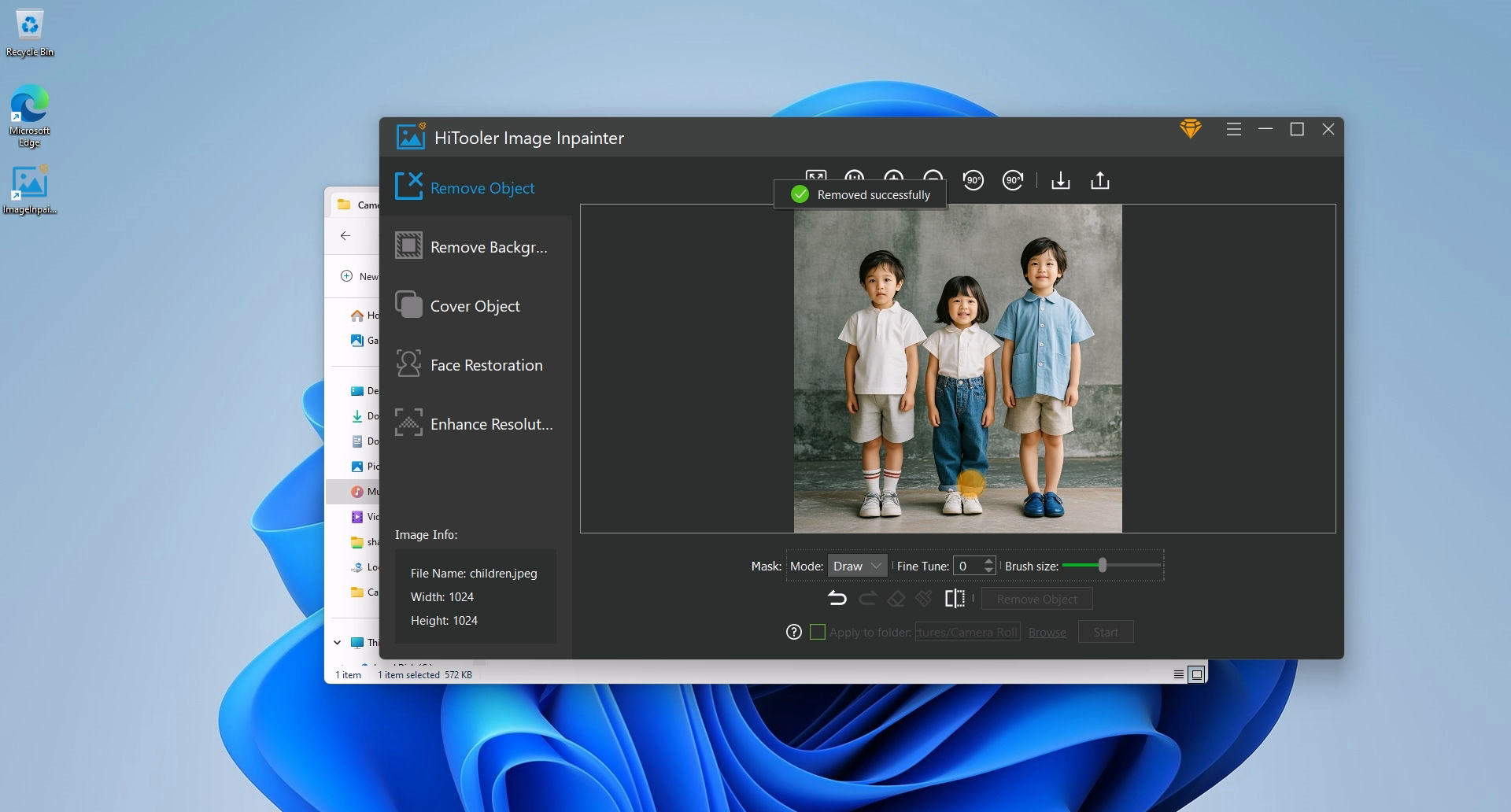
5. Une fois le « Masque » terminé, cliquez sur le bouton « Supprimer l'objet » ci-dessous et attendez la fin de la suppression. Notez qu'il sera un peu plus lent lors de la première utilisation car les données de l'IA doivent être chargées.