







 Centre d'assistance
 Contactez-nous
Recherche de fichiers HiTooler
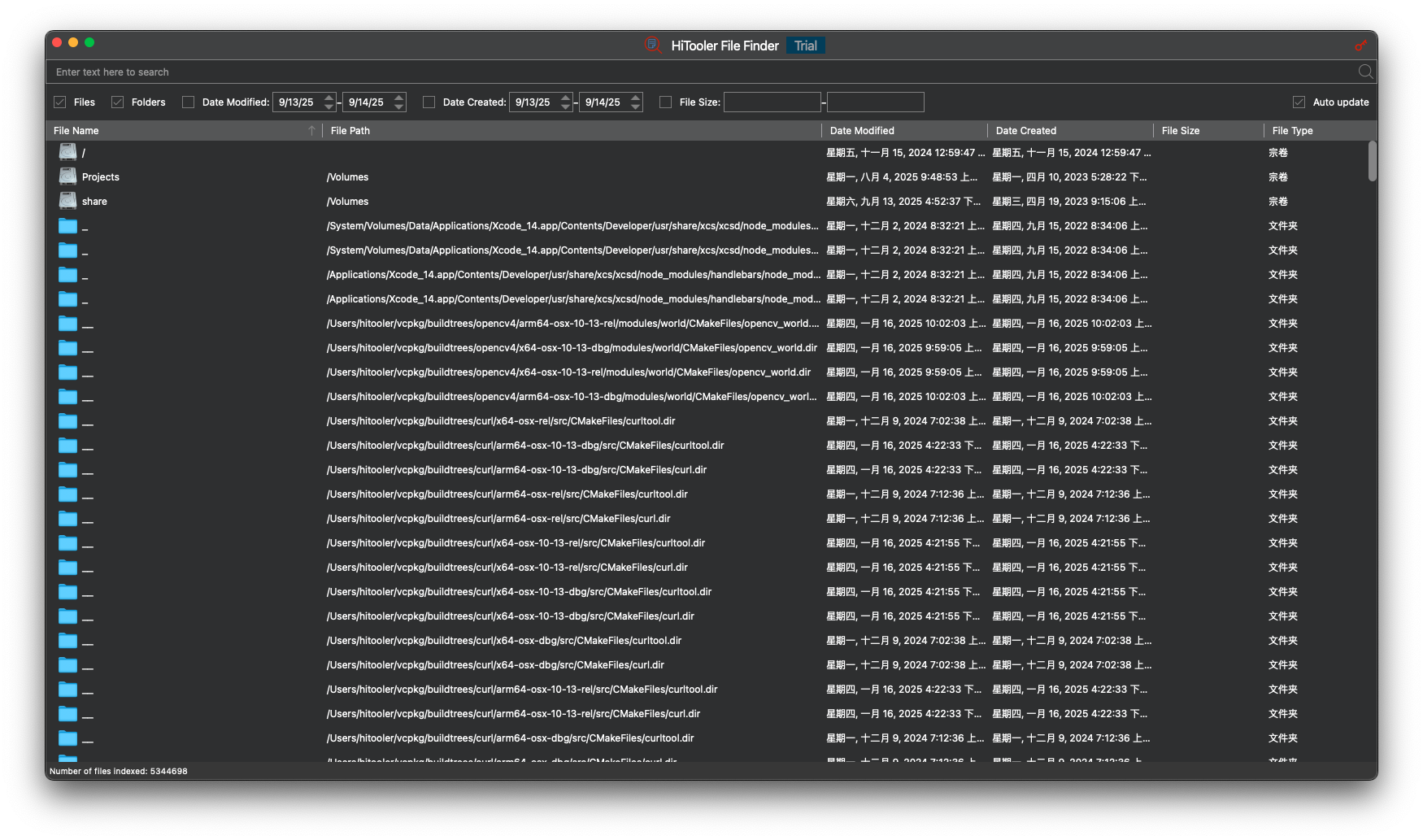
- Trouvez rapidement n'importe quel fichier sur macOS.
- Filtrer les fichiers par nom de fichier, date de création, date de modification, taille du fichier, etc.
- Surveillez les modifications des fichiers système et mettez à jour la liste en conséquence.
- Recherchez les fichiers en double sur votre système.
- Recherchez des fichiers par mots-clés dans leur contenu.
ESSAI GRATUIT
pour macOS 10.13+
ACHETER MAINTENANT
Garantie de remboursement


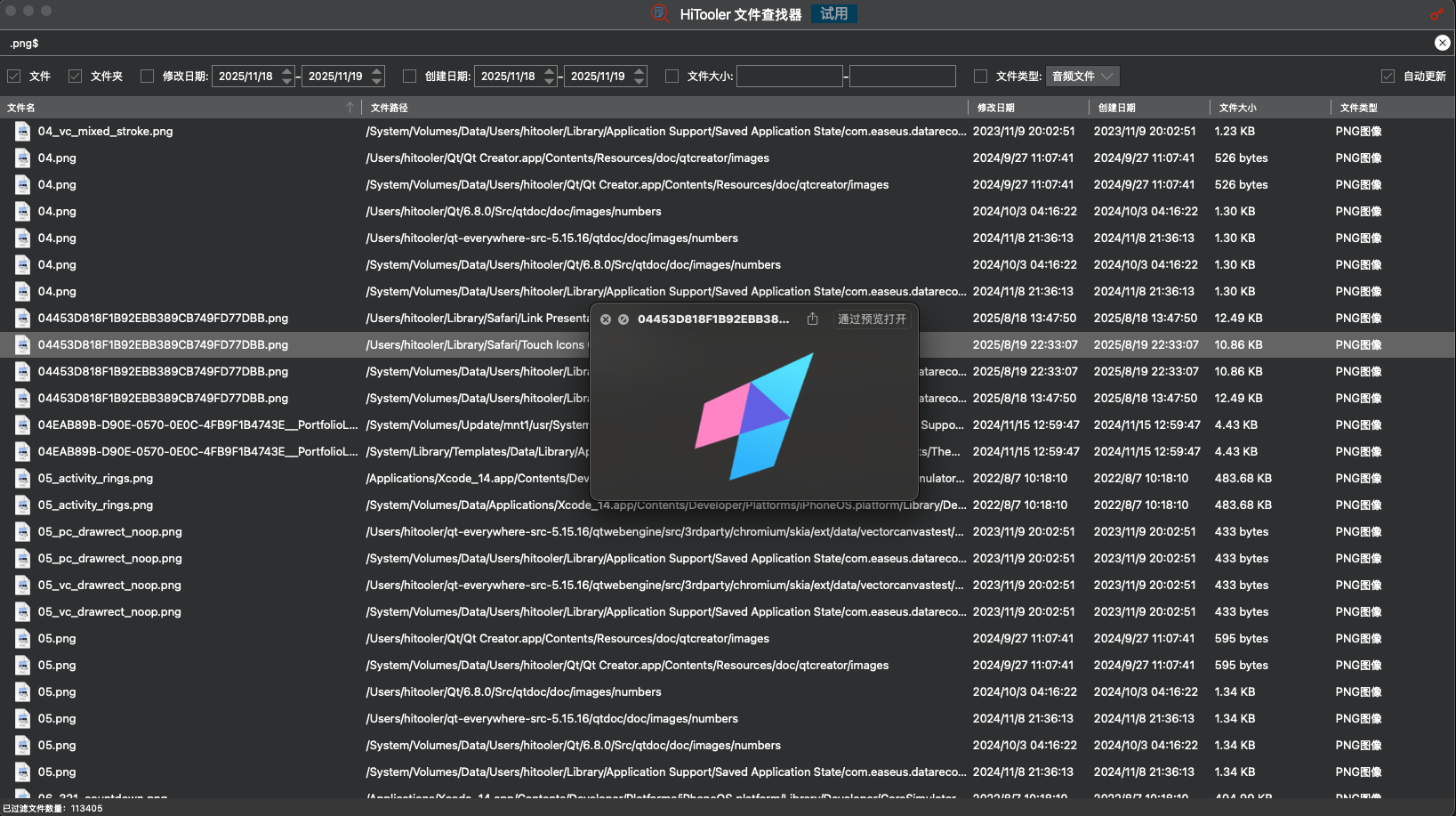
Pourquoi choisir Recherche de fichiers HiTooler ?
Trouvez rapidement n'importe quel fichier sur macOS.
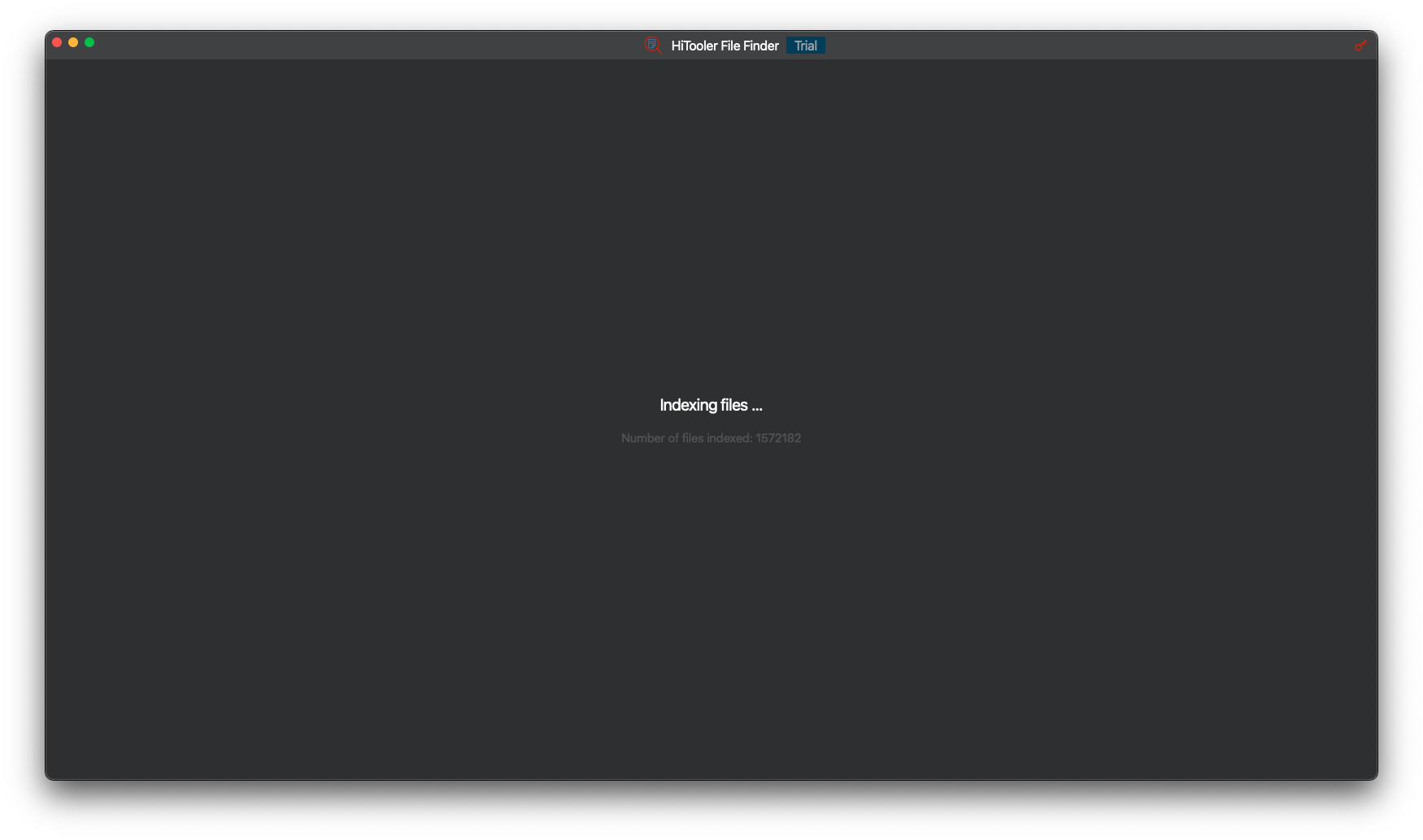
Nous avons rapidement indexé tous les fichiers du système (y compris les fichiers système et les fichiers cachés). Nous avons testé un système avec 5 millions de fichiers et terminé l'indexation en une minute seulement. Cependant, différents ordinateurs ont des niveaux de performances et un nombre de fichiers différents, ce qui entraînera des temps d'indexation variables.
Vous pouvez rechercher n'importe quel fichier par mots-clés dans son nom de fichier, ou filtrer par date de création, date de modification, taille, etc.
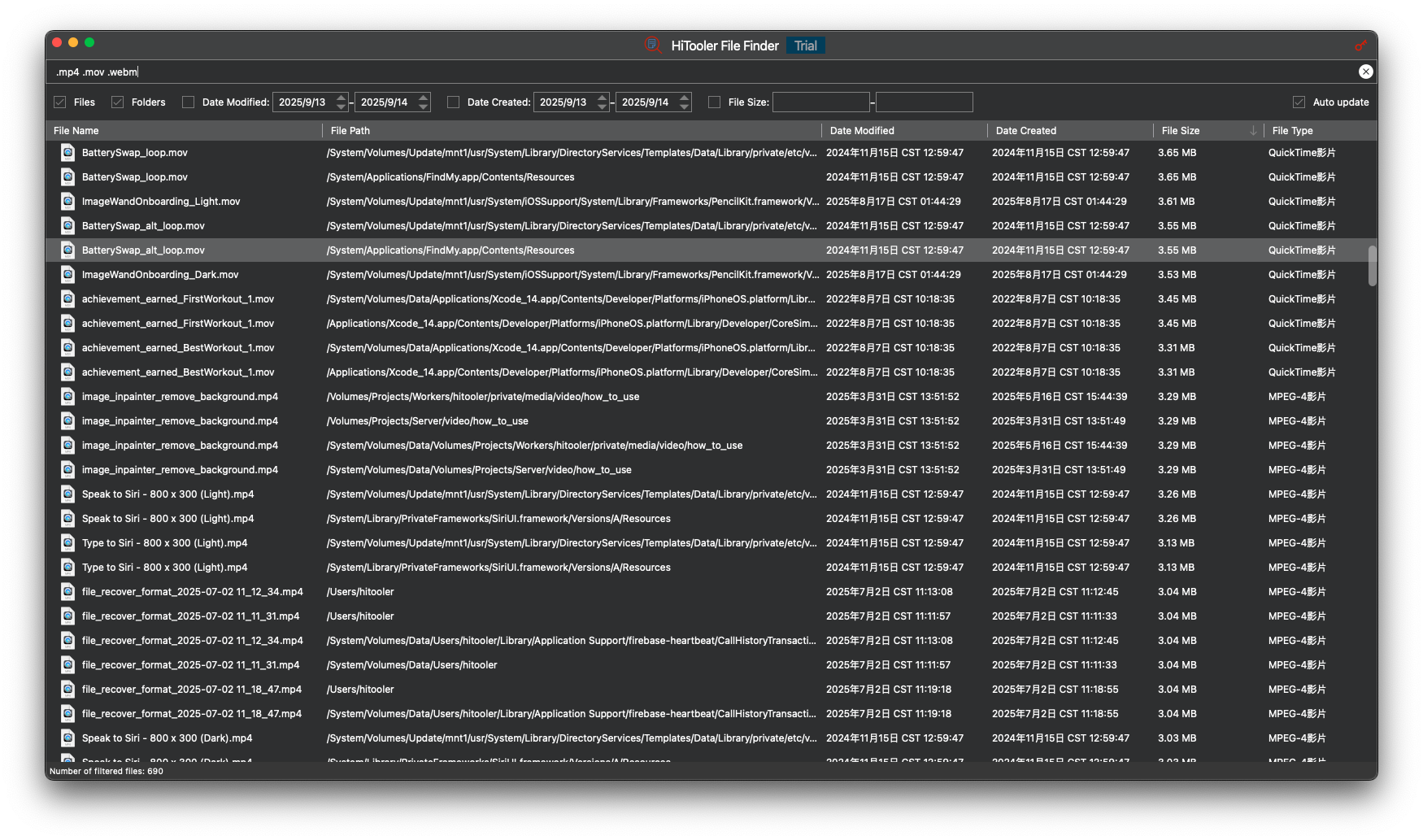
Vous pouvez utiliser plusieurs noms de fichiers pour trouver tous les fichiers correspondant à vos critères. Par exemple, vous pouvez utiliser « .mov .mp4 .m4v » pour trouver tous les fichiers vidéo présents sur le système.
Vous pouvez rechercher des fichiers par mots-clés dans leur contenu. Par exemple, saisissez « :txt abcd:/.html$ » dans le champ de recherche et appuyez sur « Entrée » pour trouver tous les fichiers .html dont le contenu contient « abcd ».
La recherche, le filtrage et le tri des fichiers sont généralement effectués en moins de 2 secondes.
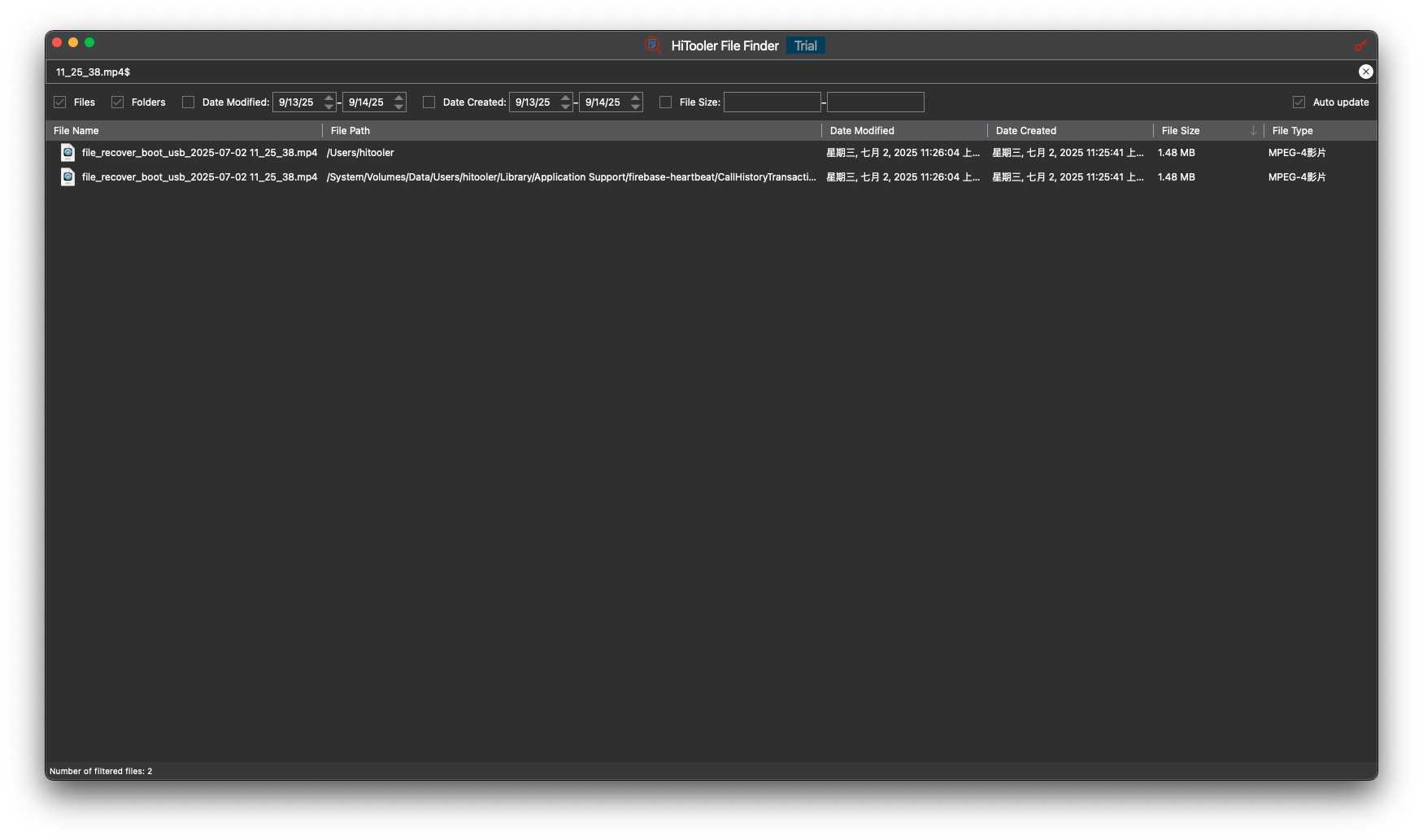
Rechercher des fichiers par nom de fichier
Vous pouvez saisir un nom de fichier dans la zone de recherche pour rechercher des fichiers, ou vous pouvez saisir des mots-clés à partir du nom de fichier pour rechercher des fichiers. Par exemple, saisissez « abc » pour rechercher tous les fichiers dont le nom contient « abc ».
Vous pouvez saisir « ^abc » dans le champ de recherche pour rechercher tous les fichiers dont le nom commence par « abc ».
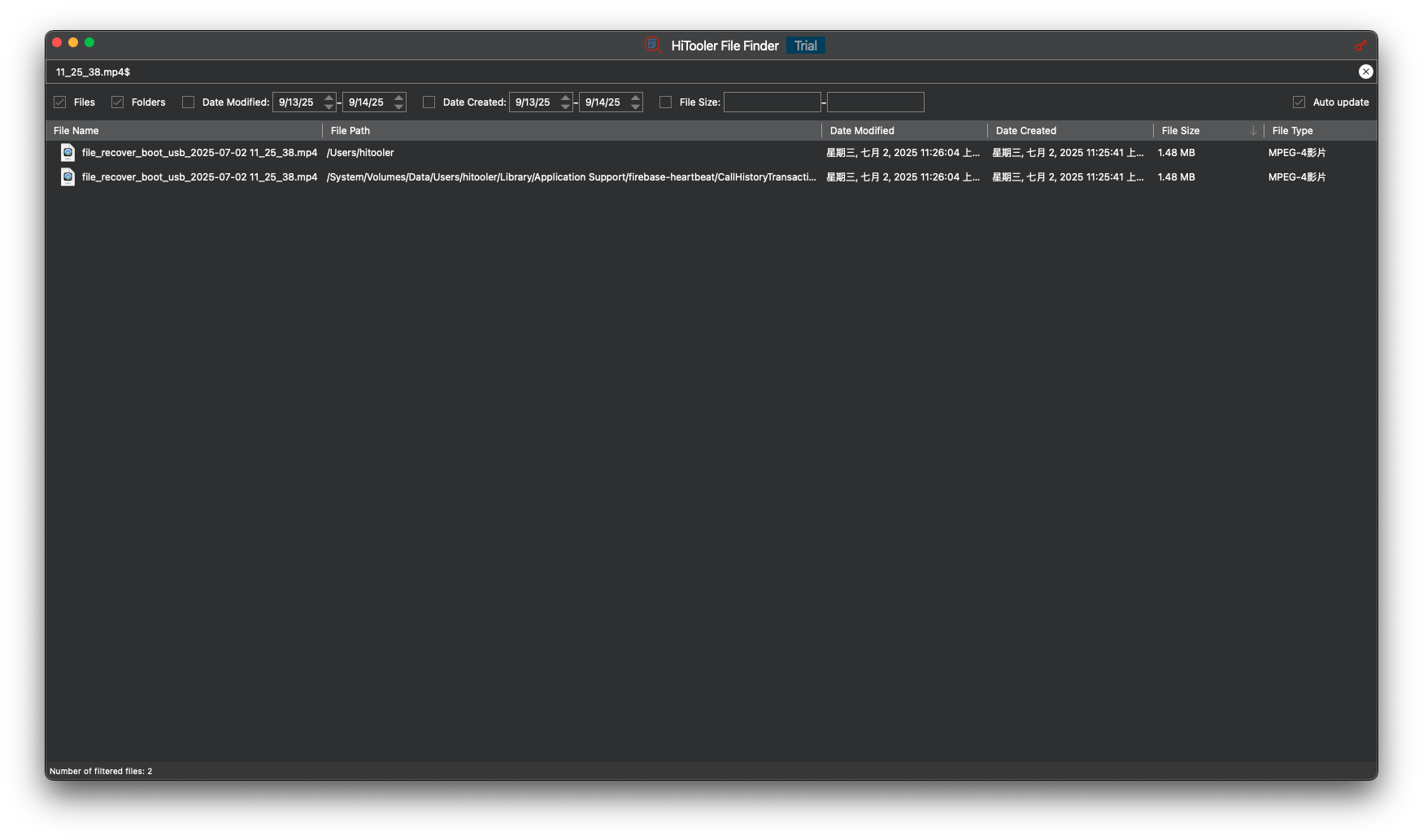
Vous pouvez saisir « def$ » dans le champ de recherche pour rechercher tous les fichiers dont le nom se termine par « def ».
Vous pouvez saisir « ^abcdef$ » dans la zone de recherche pour rechercher tous les fichiers portant le nom de fichier « abcdef » (insensible à la casse).
Vous pouvez saisir plusieurs textes (séparés par un espace) dans la zone de recherche pour effectuer une recherche, par exemple, saisissez « .mov$ .mp4$ » dans la zone de recherche pour rechercher tous les fichiers .mov et .mp4.
Si votre nom de fichier contient des espaces, vous devez le mettre entre deux guillemets doubles « " ». Par exemple, tapez « « abc def » » dans la zone de recherche pour rechercher tous les fichiers dont les noms de fichiers contiennent « abc def ».
Rechercher des fichiers dans le dossier spécifié
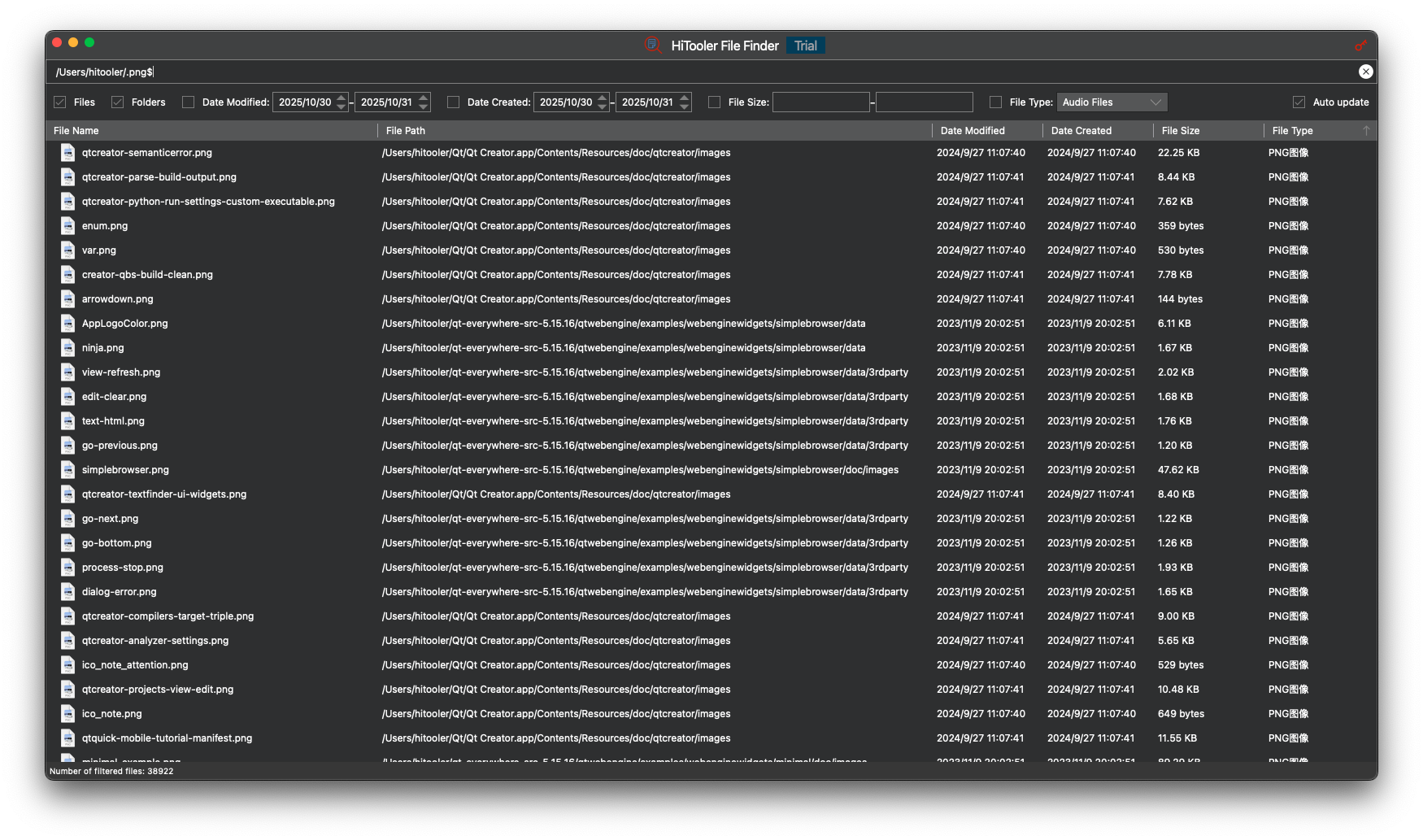
Vous pouvez rechercher tous les fichiers .png dans le répertoire "/Users/hitooler" en saisissant "/Users/hitooler/.png$" dans la zone de recherche.
De même, vous pouvez rechercher tous les fichiers .mp4 et .mov dans le répertoire « /Users/hitooler » en saisissant « /Users/hitooler/.mp4$ .mov$ » dans la zone de recherche.
Vous pouvez saisir « /Users/hitooler/abc def » dans le champ de recherche pour rechercher tous les fichiers du répertoire « /Users/hitooler » dont le nom contient « abc » ou « def ».
Vous pouvez rechercher tous les fichiers du répertoire "/Users/hitooler" dont les noms de fichiers contiennent "abc def" en entrant "/Users/hitooler/"abc def"' dans la zone de recherche.
Notez que si vous entrez "/Users/hitooler/" dans la zone de recherche, il recherchera tous les fichiers du répertoire "/Users/hitooler", tandis que si vous entrez "/Users/hitooler", il recherchera tous les fichiers du répertoire "/Users" dont les noms de fichiers contiennent "hitooler".
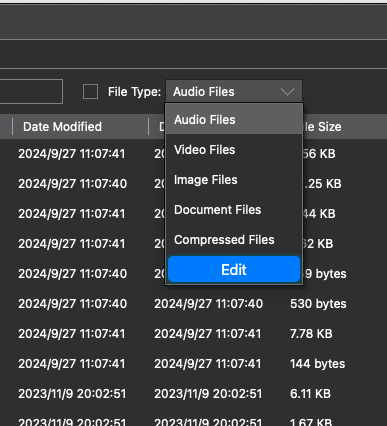
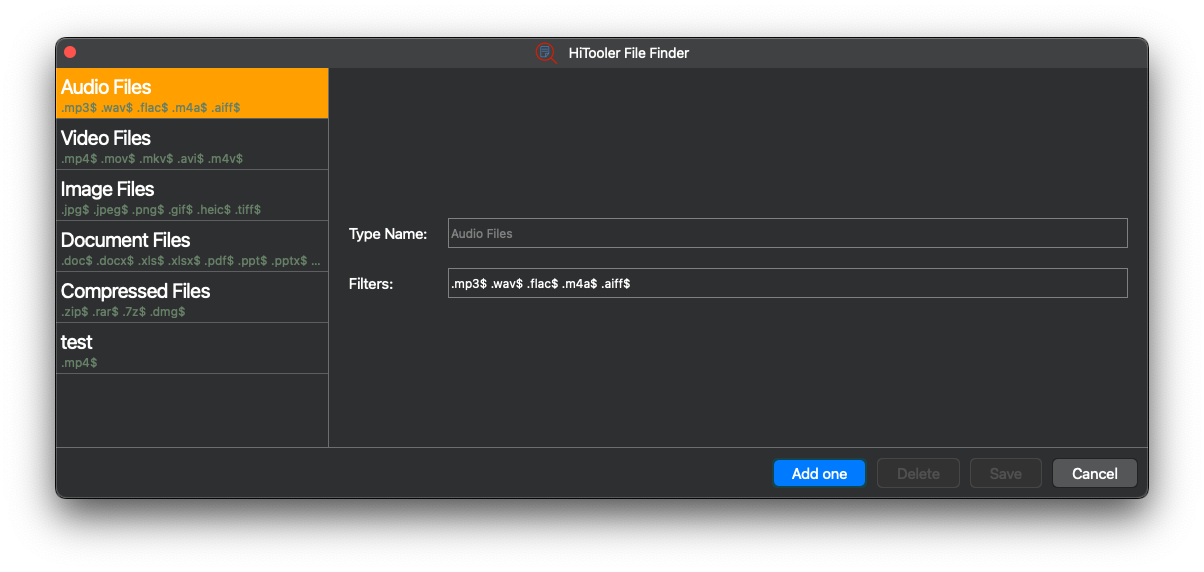
Recherchez rapidement des fichiers à l'aide de types de fichiers prédéfinis
Vous pouvez sélectionner des types de fichiers audio, vidéo, image, document et compressés prédéfinis pour une recherche rapide.
Vous pouvez également ajouter des types de fichiers personnalisés ou des règles de recherche personnalisées pour les types de fichiers.
Trouver les fichiers en double
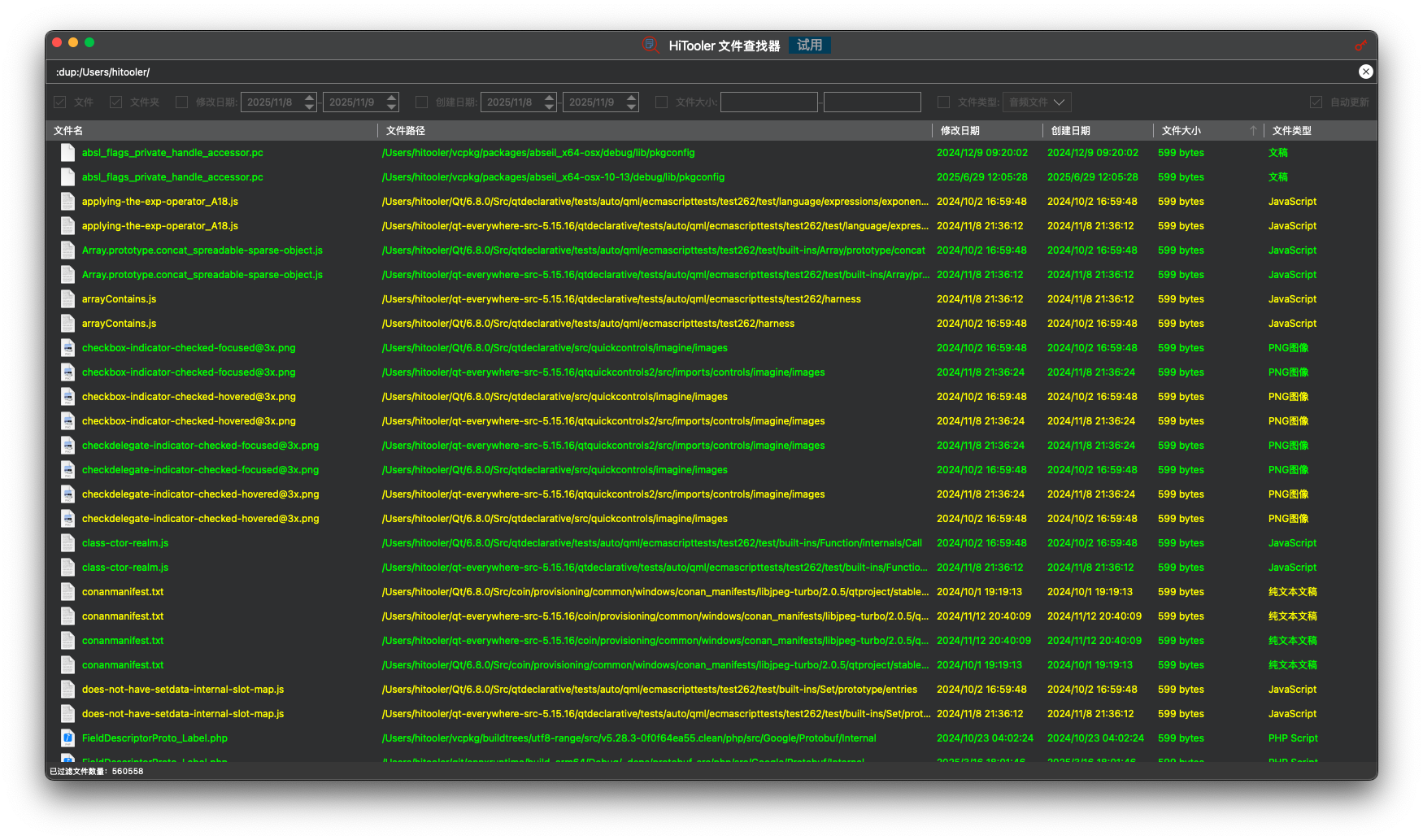
Vous pouvez saisir « :dup:/ » dans le champ de recherche et appuyer sur « Entrée » pour trouver tous les fichiers en double sur votre système. Vous pouvez également saisir « :dup:/Users/hitooler/ » et appuyer sur « Entrée » pour rechercher tous les fichiers en double dans le répertoire « /Users/hitooler ».
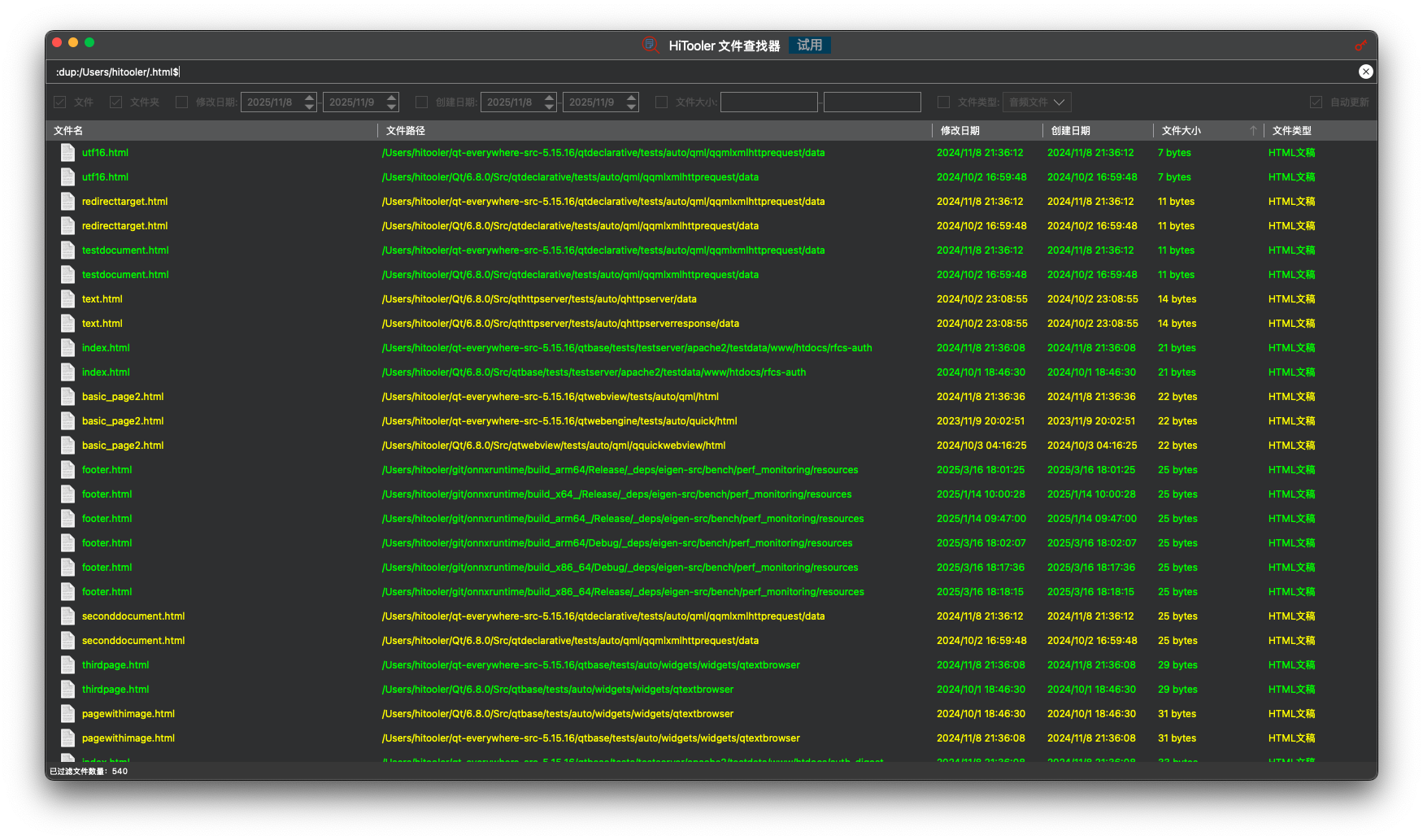
Si vous souhaitez uniquement rechercher les fichiers en double d'un type de fichier spécifique, vous pouvez taper ':dup:/.html$' et appuyer sur 'Entrée' pour rechercher tous les fichiers .html en double. De même, vous pouvez taper « :dup:/.mp4$ .mp3$ » et appuyer sur « Entrée » pour rechercher tous les fichiers .mp4 et .mp3 en double.
Rechercher des fichiers à l'aide de mots clés dans le contenu du fichier
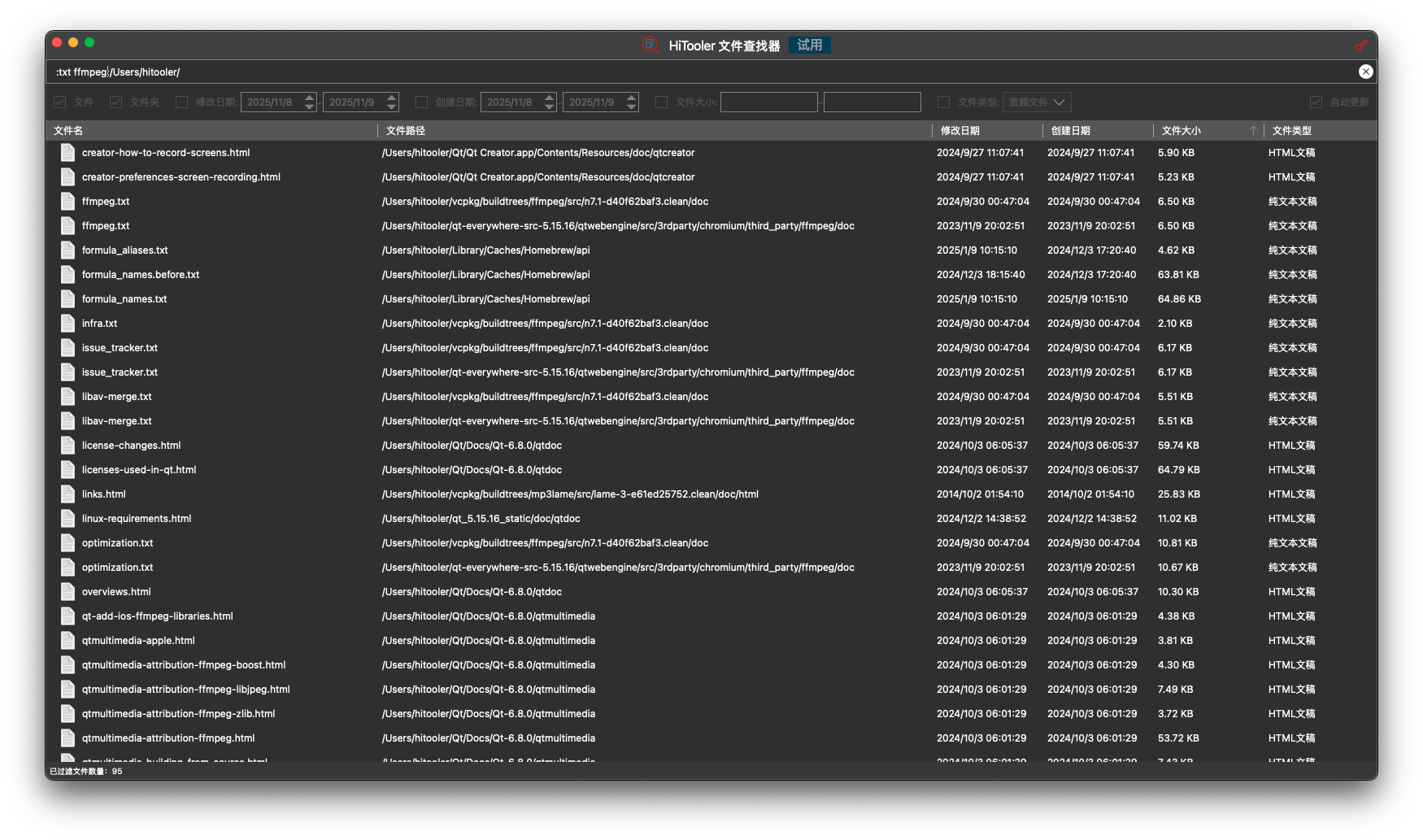
Vous pouvez saisir « :txt ffmpeg:/Users/hitooler/ » dans le champ de recherche et appuyer sur « Entrée » pour trouver les fichiers du répertoire « /Users/hitooler/ » dont le contenu contient « ffmpeg ». Par défaut, la recherche portera sur le contenu de tous les fichiers .txt, .html et .epub.
Si vous souhaitez uniquement rechercher le contenu d'un type de fichier spécifique, vous pouvez saisir « :txt ffmpeg:/.html$ » dans la zone de recherche et appuyer sur « Entrée » pour rechercher tous les fichiers .html dont le contenu contient « ffmpeg ».
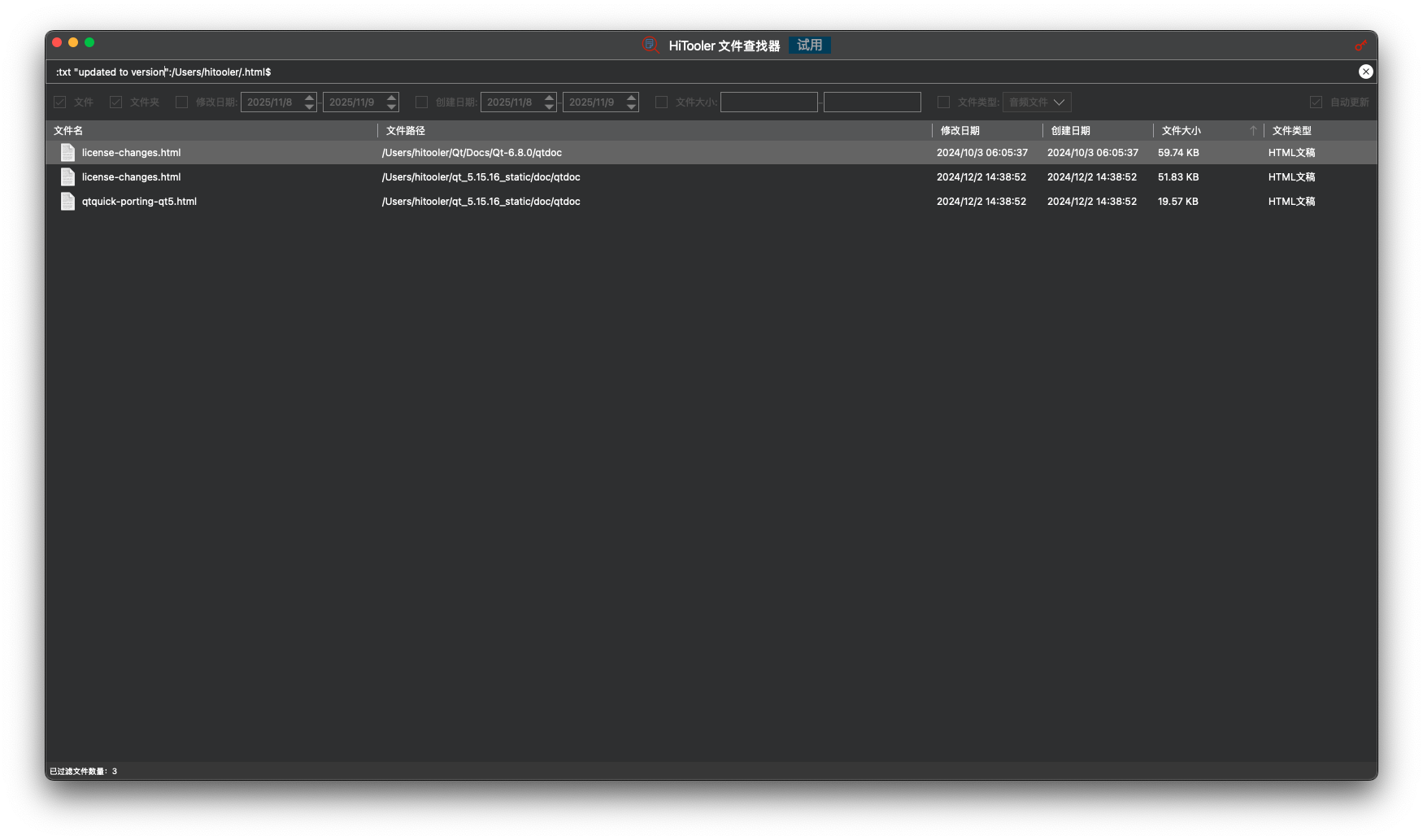
Si votre mot-clé de recherche contient des espaces, vous devez mettre le mot-clé entre guillemets doubles '"'. Par exemple, en saisissant ':txt "mis à jour vers la version":/Users/hitooler/.html$' dans la zone de recherche, vous rechercherez tous les fichiers .html dans le répertoire '/Users/hitooler/' dont le contenu contient 'mis à jour vers la version'.
Permet de consulter l'historique de recherche
Vous pouvez appuyer sur « CMD + Y » dans le champ de recherche pour afficher l'historique. Utilisez les flèches haut et bas (↑ et ↓) pour sélectionner. Après avoir sélectionné, appuyez sur « Entrée » pour remplacer le texte du champ de recherche par le texte de l'historique. Si le texte recherché ne commence pas par deux points (:), la recherche se poursuit automatiquement. Sinon, appuyez de nouveau sur « Entrée » pour lancer la recherche.
Veuillez noter que seul l'historique de recherche initié en saisissant du texte dans le champ de recherche et en appuyant sur la touche « Entrée » sera enregistré, et actuellement seuls les 10 derniers enregistrements de recherche sont sauvegardés.

Prise en charge de l'aperçu des fichiers
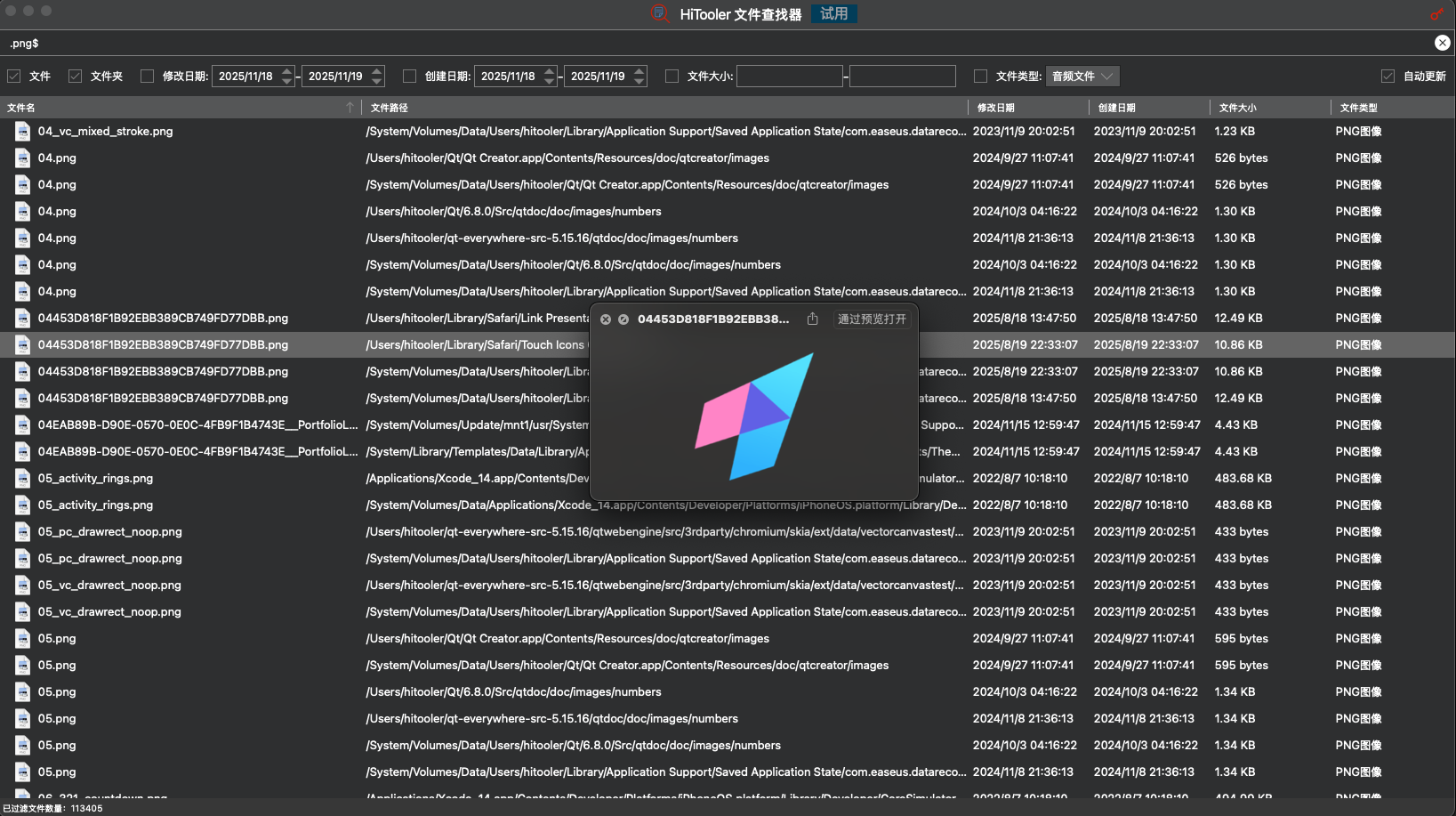
Lorsque vous sélectionnez un fichier dans la liste des fichiers, vous pouvez appuyer sur la barre d'espace pour prévisualiser le fichier, puis appuyer à nouveau sur la barre d'espace pour quitter la prévisualisation.
Prend en charge plusieurs langues
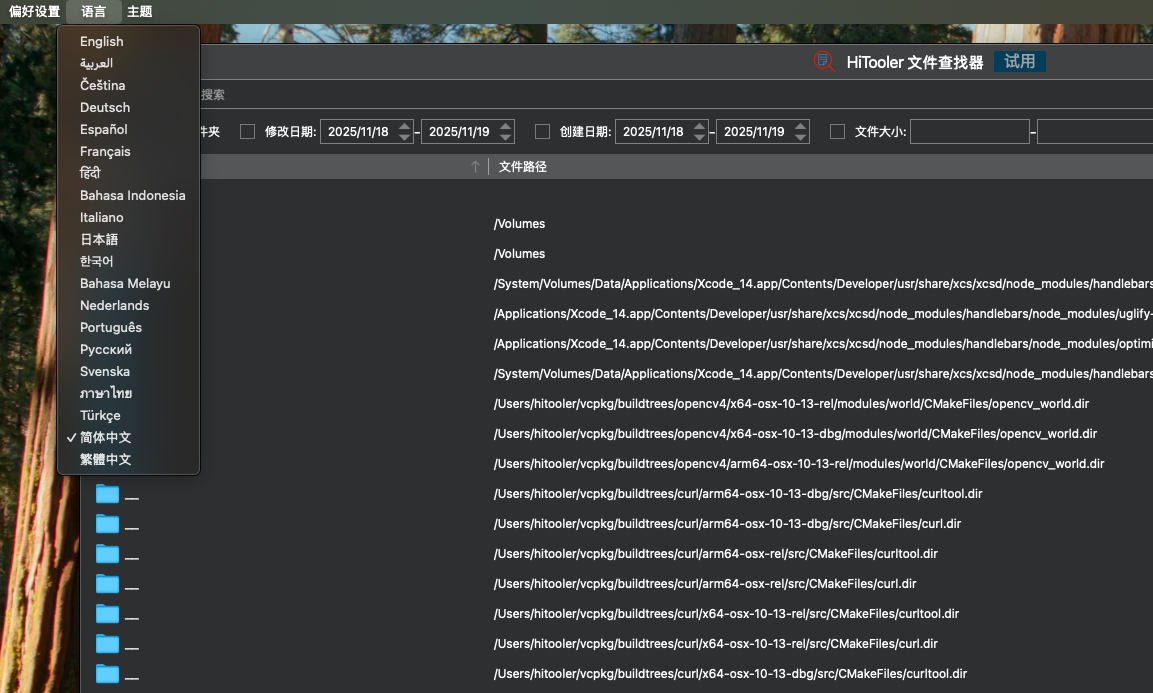
Vous pouvez sélectionner la langue d'affichage du logiciel à l'aide de la barre de langue située dans le menu en haut à gauche. La langue par défaut est celle de macOS.
Surveillez les modifications apportées aux fichiers système et mettez immédiatement la liste à jour.
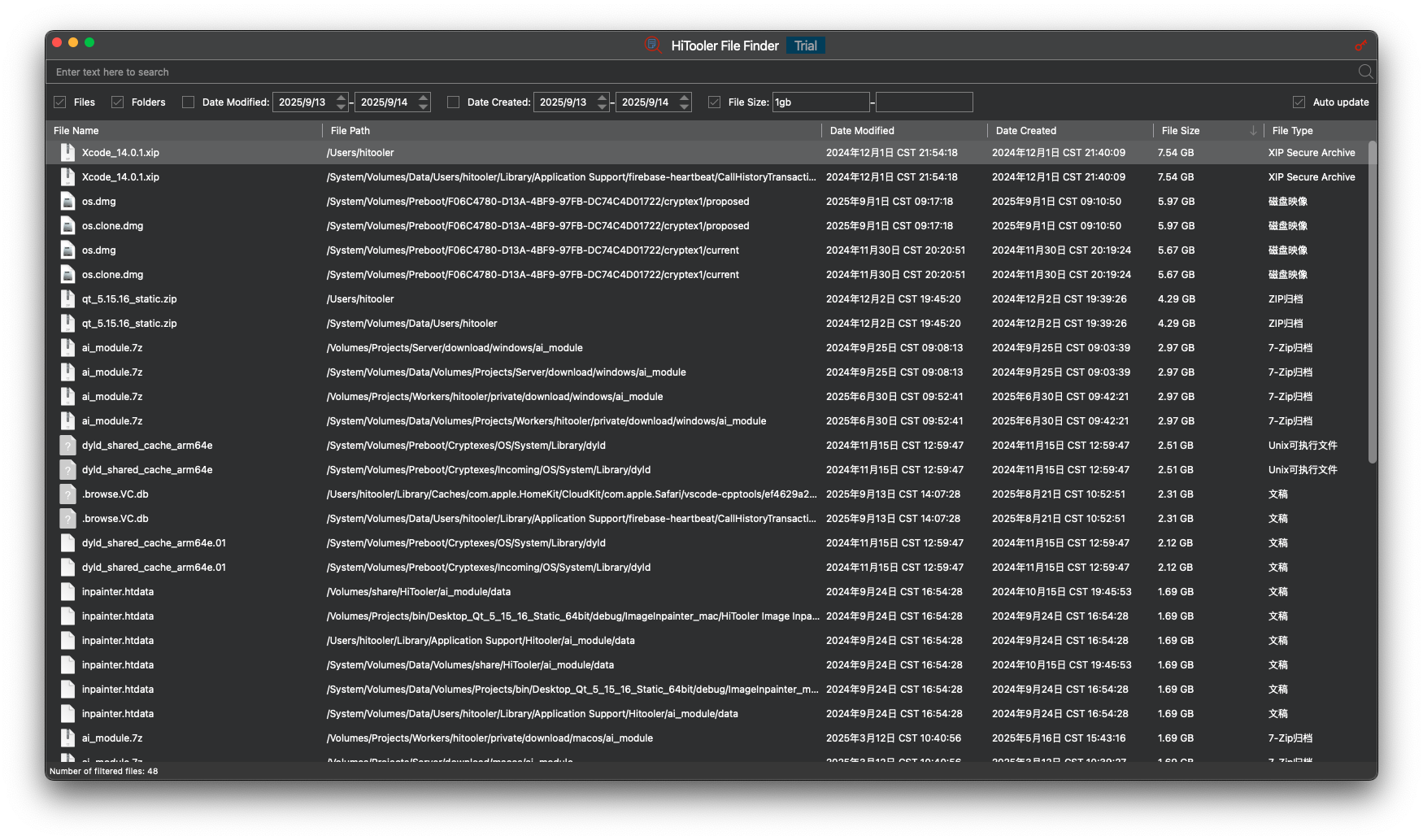
Nous surveillons toutes les modifications de fichiers dans le système en temps réel, y compris le changement de nom, la suppression, la création, la modification du contenu, etc. des fichiers, et mettons à jour les modifications de fichiers dans la liste en temps opportun.
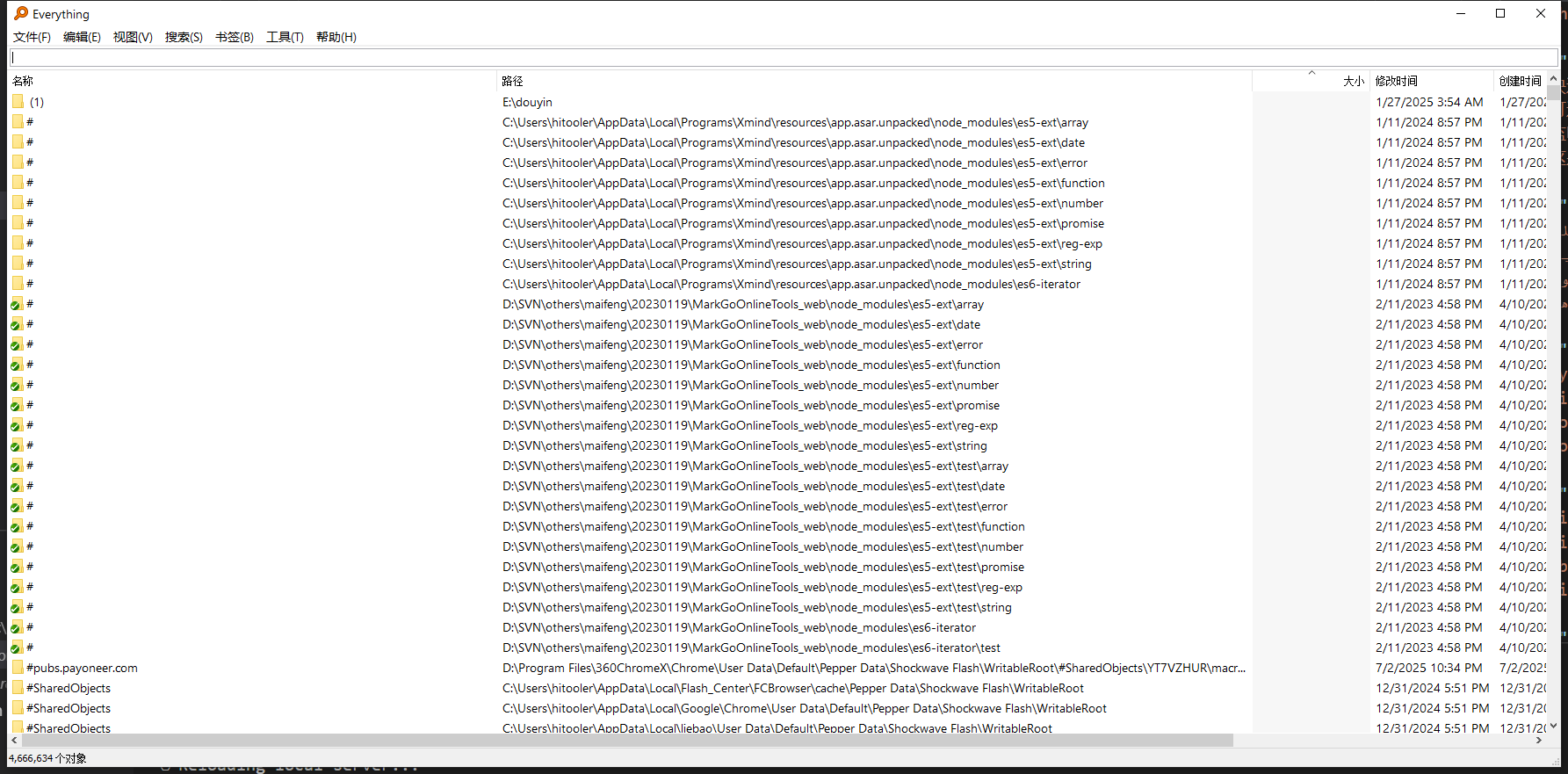
Il s'agit de « Everything » de macOS.
Nous essayons de rendre les performances et l'utilisation du logiciel cohérentes avec le logiciel « Tout » sous Windows.
Bien entendu, nous procéderons également à des ajustements en fonction des besoins réels pour rendre le logiciel plus compatible avec macOS.

Engagement en matière de sécurité
Nous vous le promettons : notre produit ne modifiera, ne supprimera ou ne téléchargera jamais aucun de vos fichiers. Vous pouvez autoriser en toute confiance.
Notre logiciel accédera uniquement aux informations de vos fichiers en mode lecture seule et les affichera sous forme de liste, vous permettant ainsi de visualiser et de rechercher tous les fichiers du système.
Essai de support
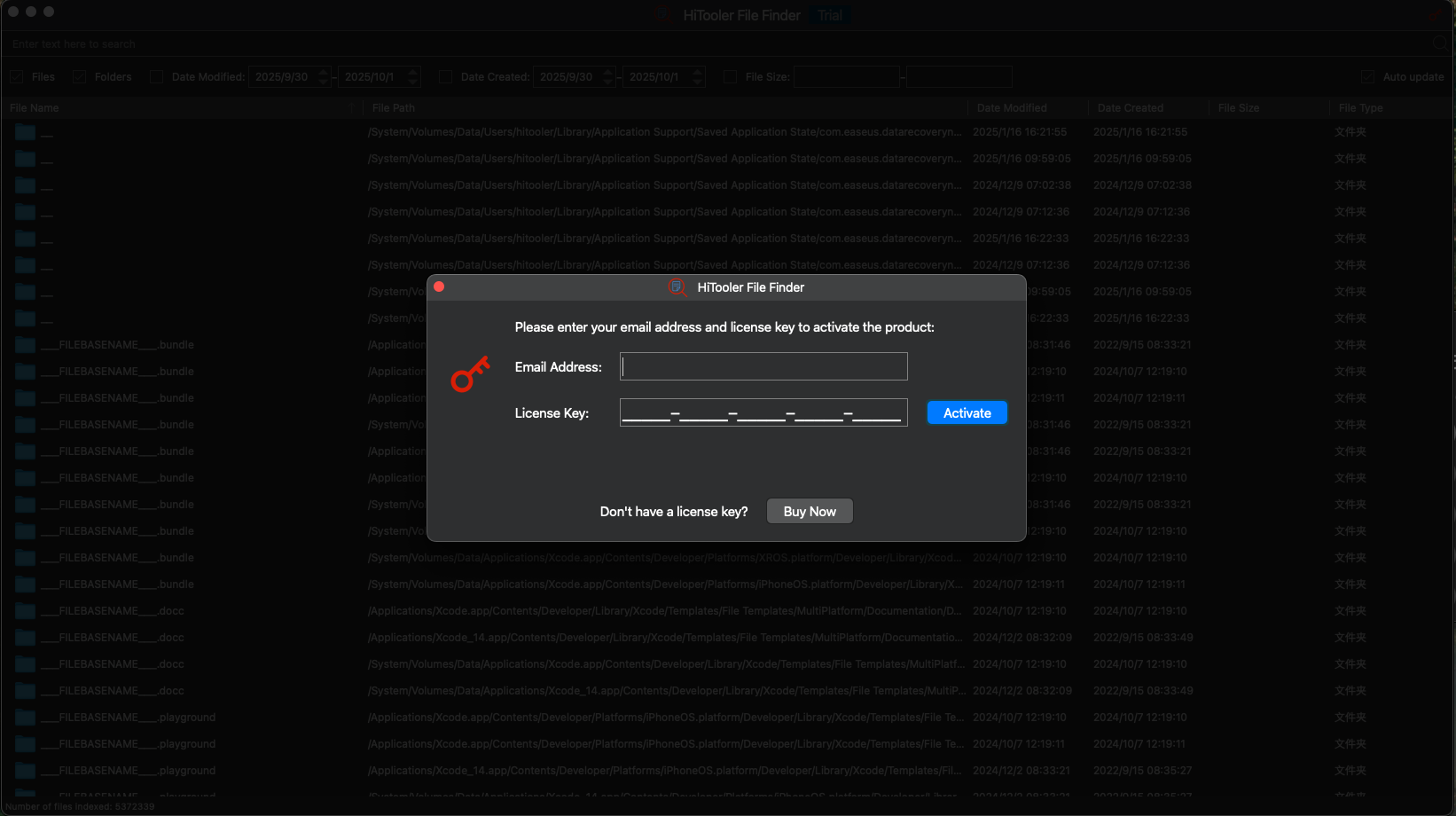
Notre logiciel propose une version d'essai de 24 heures, mais le nombre de recherches et de filtres est limité.
La période d'essai ne sera comptabilisée que lorsque le logiciel est ouvert, c'est-à-dire pendant la période où vous l'utilisez effectivement.
Toutefois, après une certaine période (généralement quelques jours), la licence d'essai sera révoquée, que vous ayez ou non épuisé la période d'essai ou le nombre d'utilisations.
ESSAI GRATUIT
pour macOS 10.13+
ACHETER MAINTENANT
Garantie de remboursement