Centre d'assistance
 Contactez-nous
FAQ "HiTooler Image Inpainter"
Comment flouter rapidement les visages sur les images ?
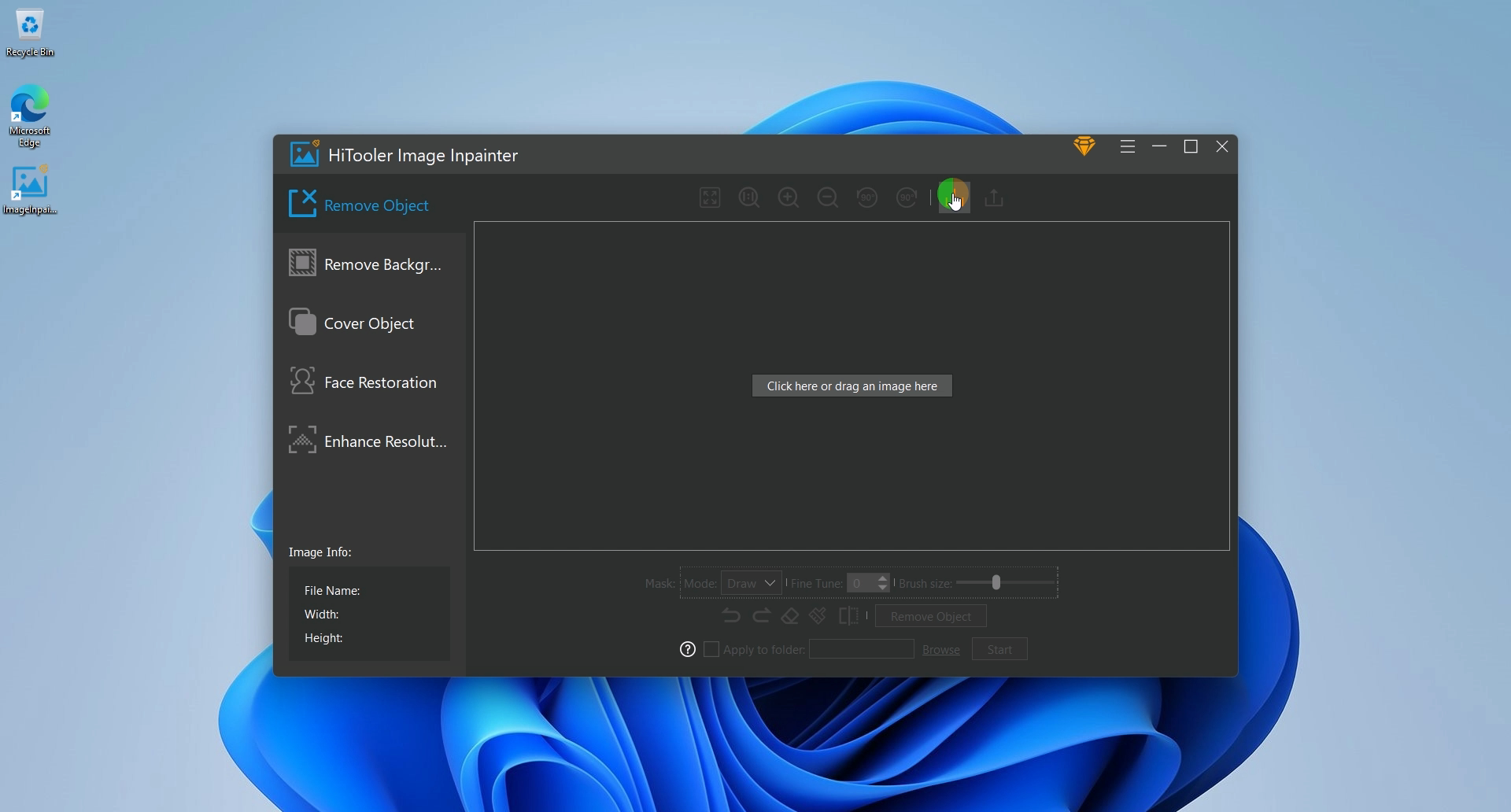
1. Téléchargez et installez « HiTooler Image Inpainter » et ouvrez-le après l'installation. S'il est déjà installé, vous pouvez l'ouvrir directement.
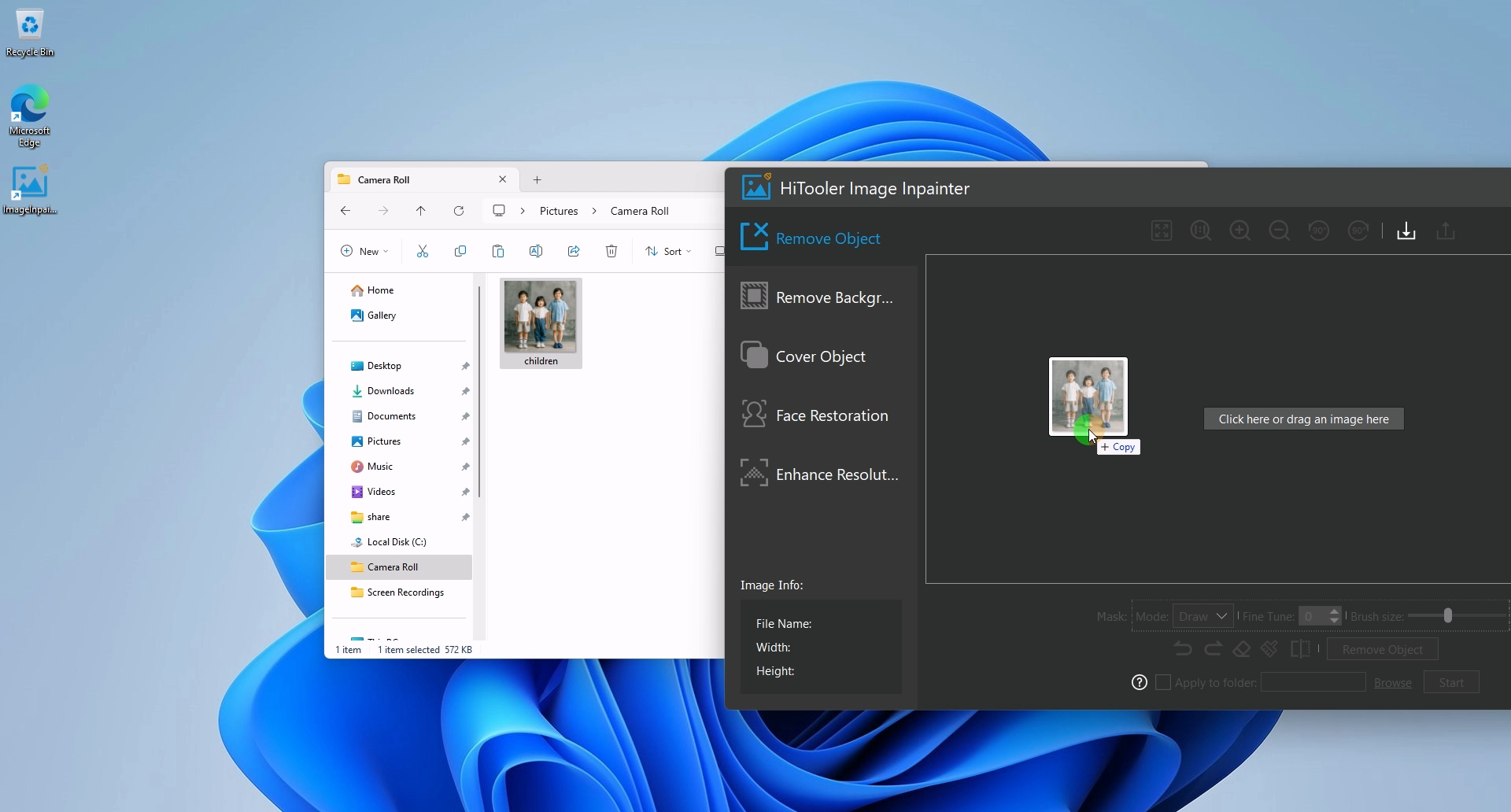
2. Cliquez sur le bouton Importer ou faites glisser une photo vers la zone d'affichage de l'image pour ouvrir une photo.
3. Cliquez sur le panneau « Objet de couverture » sur le côté gauche de « HiTooler Image Inpainter ».
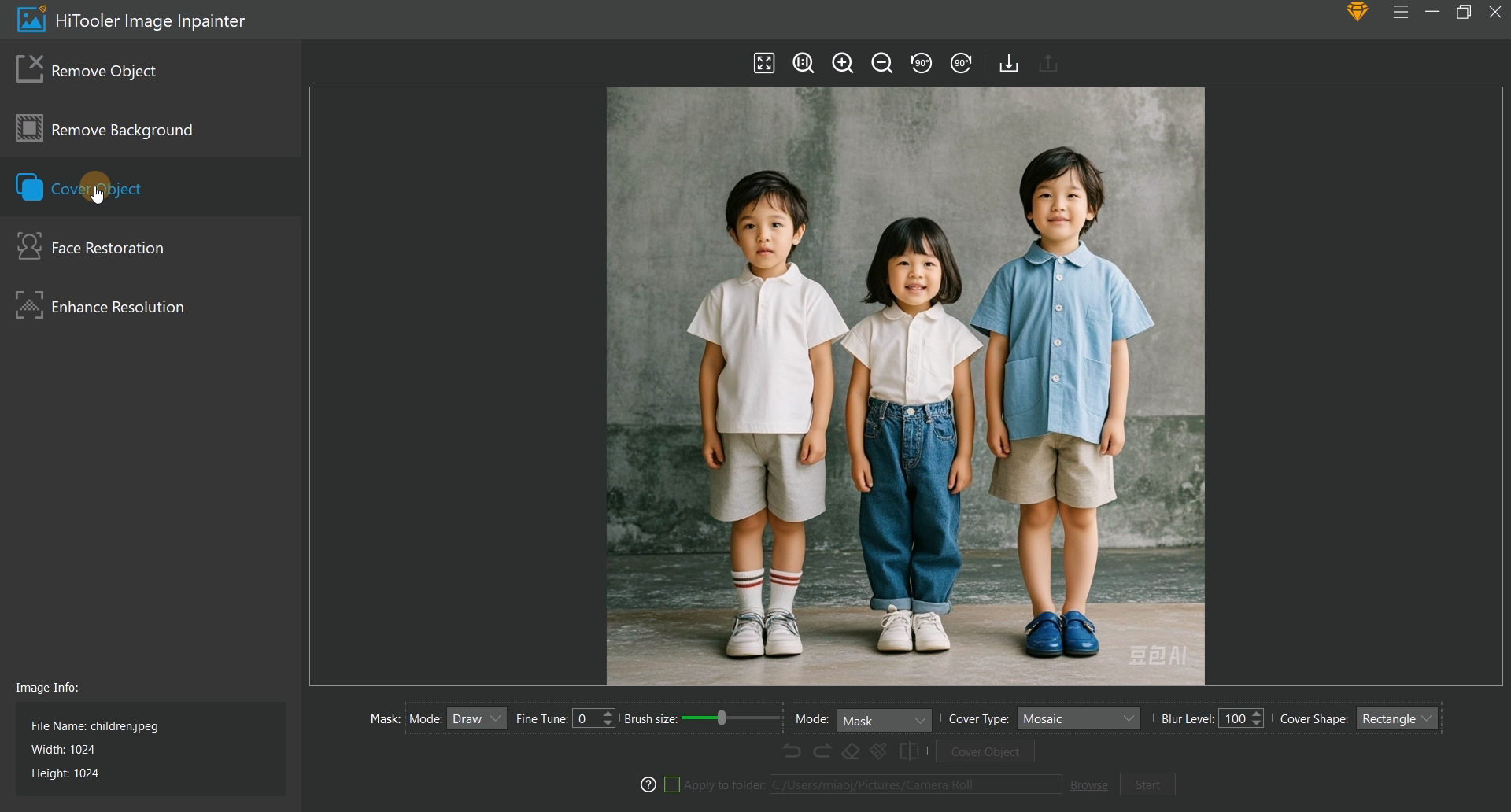
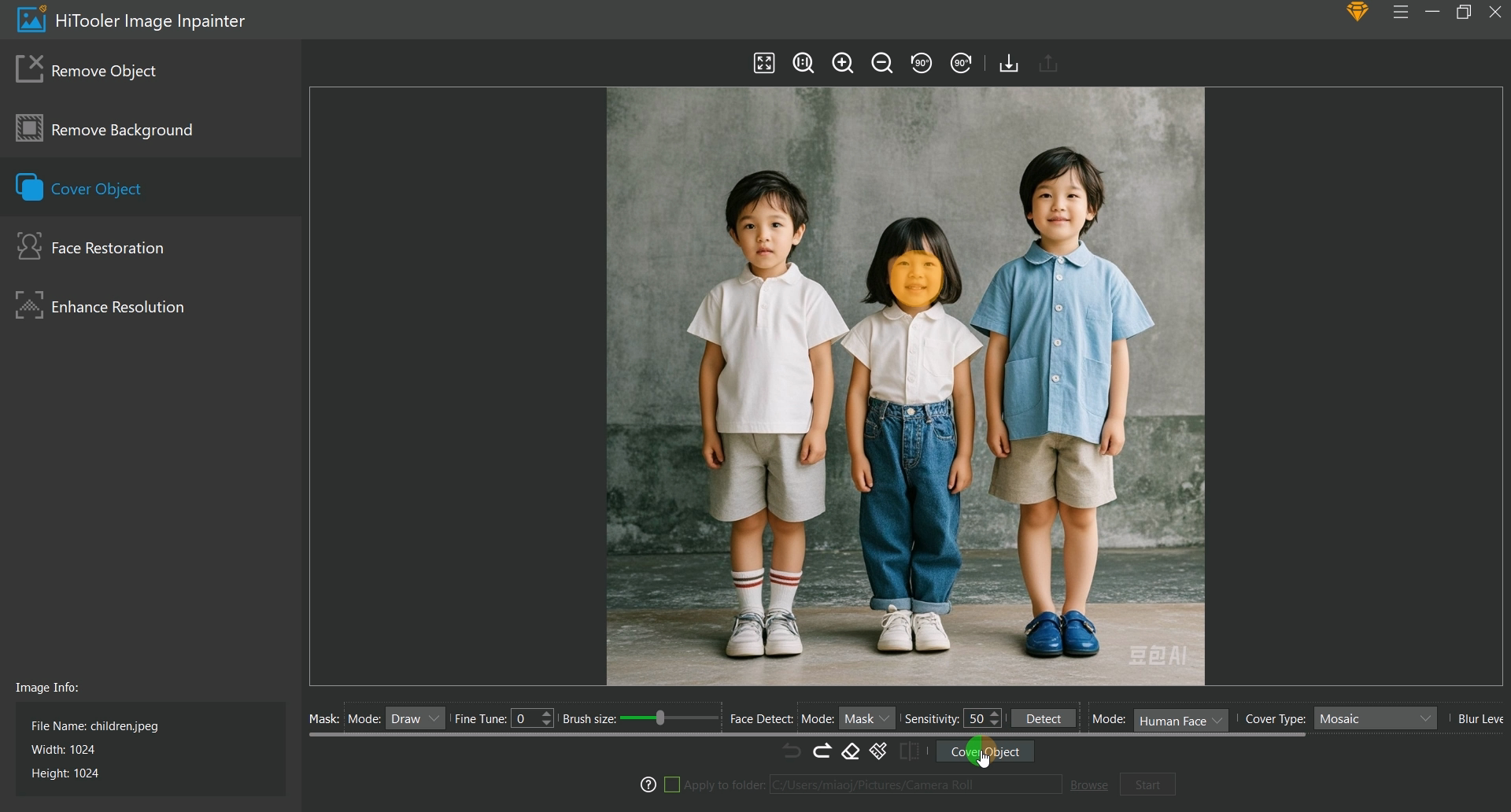
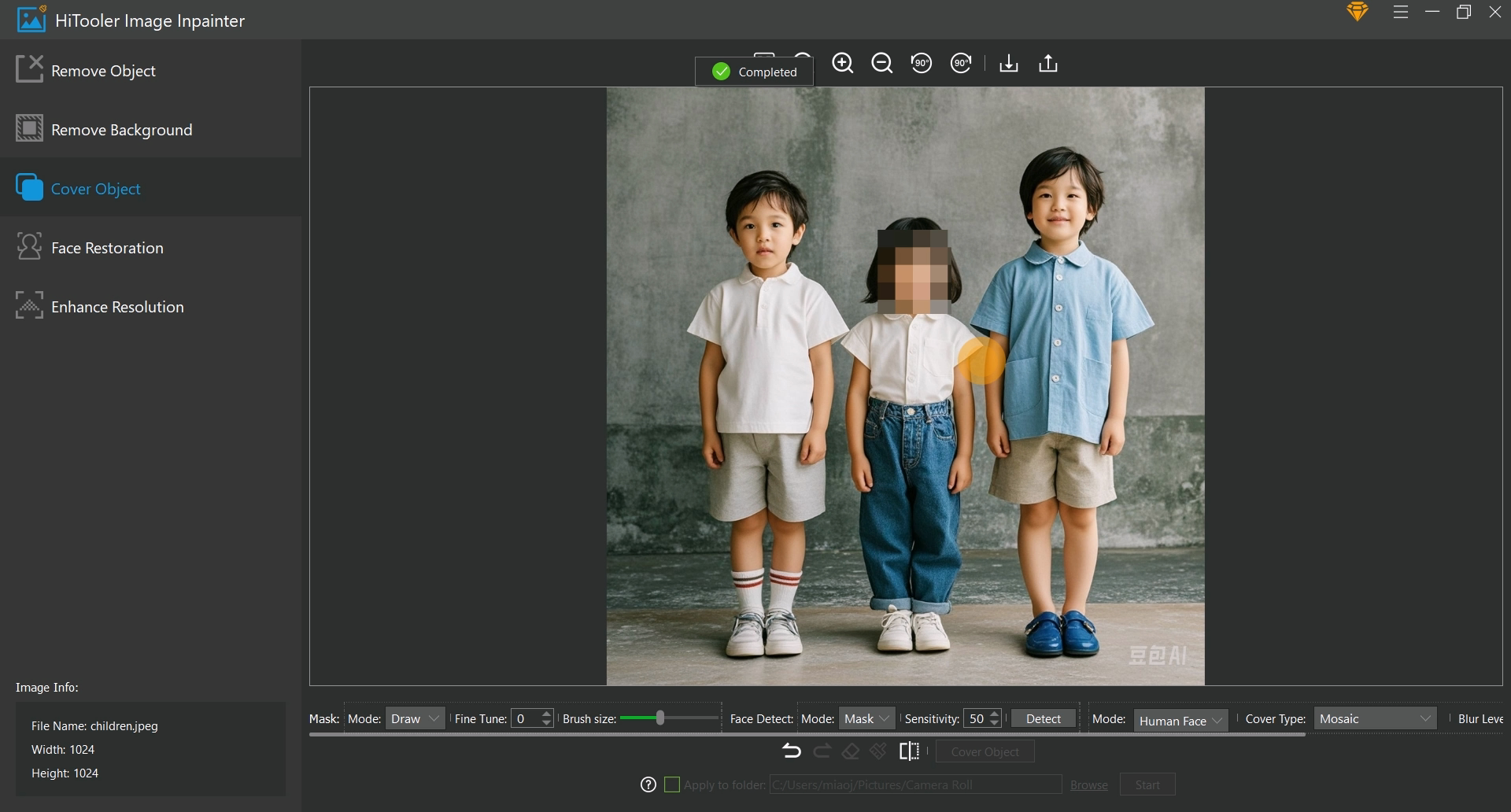
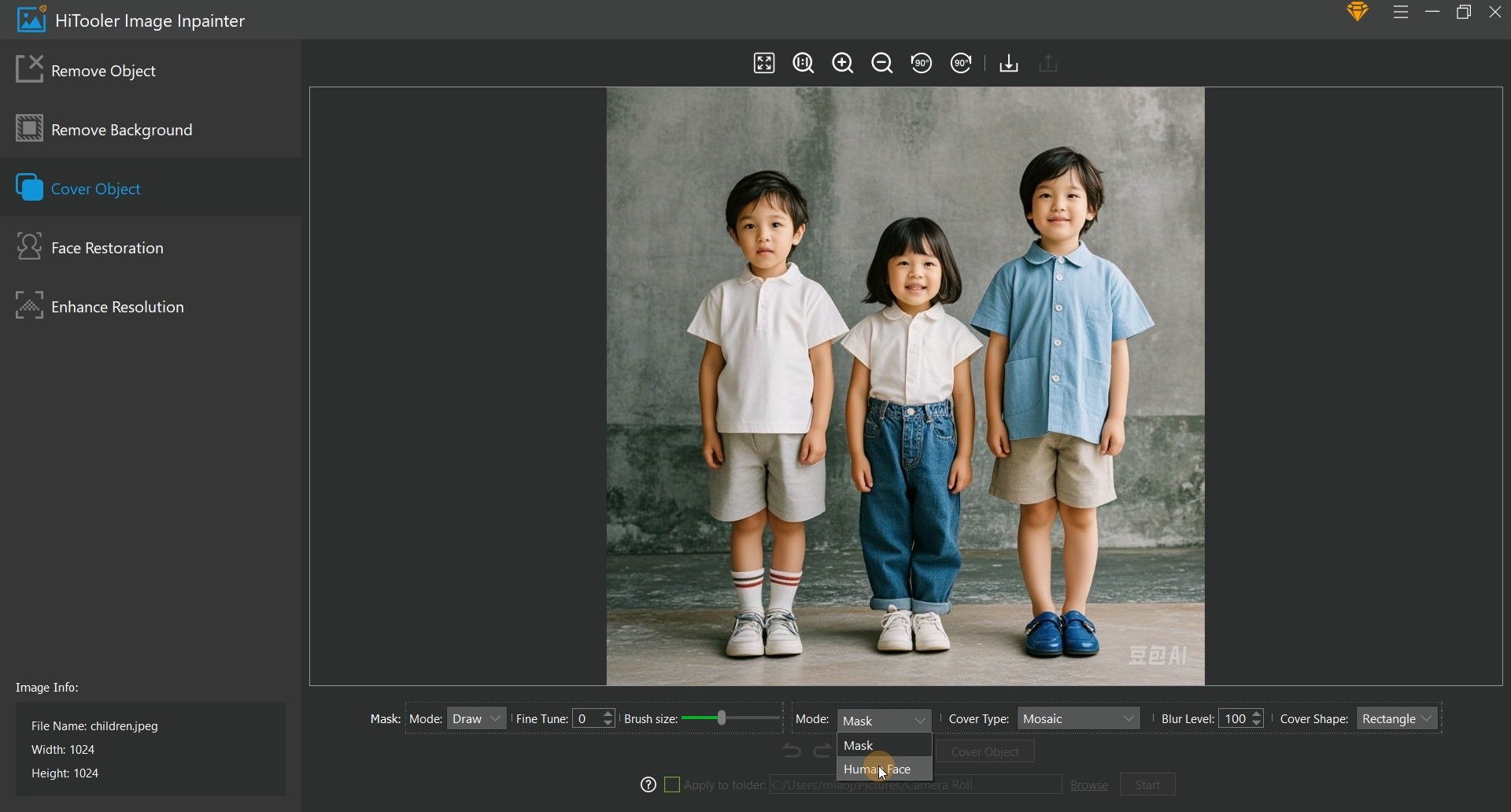
4. Dans la zone d'options située sous la zone d'image, sélectionnez le mode « Objet de couverture » comme « Visage humain », puis sélectionnez le type de superposition et la forme de superposition souhaités. Si le mode « Détection de visage » est « Masque », vous devez également dessiner un masque sur le visage que vous souhaitez flouter.
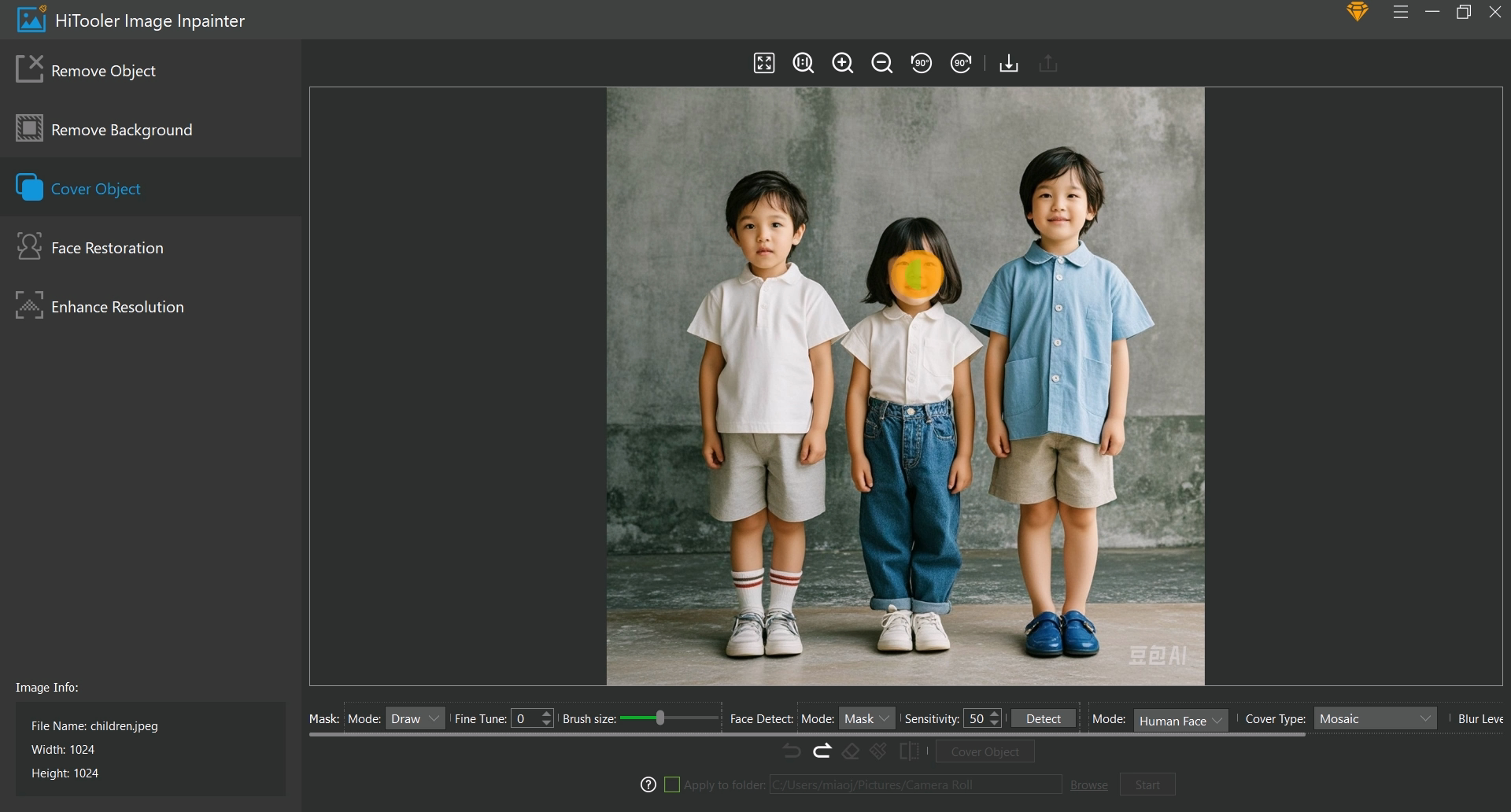
5. Cliquez sur le bouton « Couvrir l'objet » ci-dessous pour terminer le flou du visage. Si le mode « Face Detect » est « Auto », le logiciel détectera automatiquement les visages sur l'image et floutera tous les visages. Si le mode "Face Detect" est "Mask", le logiciel détectera également automatiquement les visages sur l'image, mais ne floutera que les visages avec des masques.