Centre d'assistance
 Contactez-nous
FAQ "HiTooler Vidéo Inpainter"
Comment flouter les visages dans une vidéo ?
1. Téléchargez et installez « HiTooler Vidéo Inpainter » et ouvrez-le après l'installation. S'il est déjà installé, vous pouvez l'ouvrir directement.
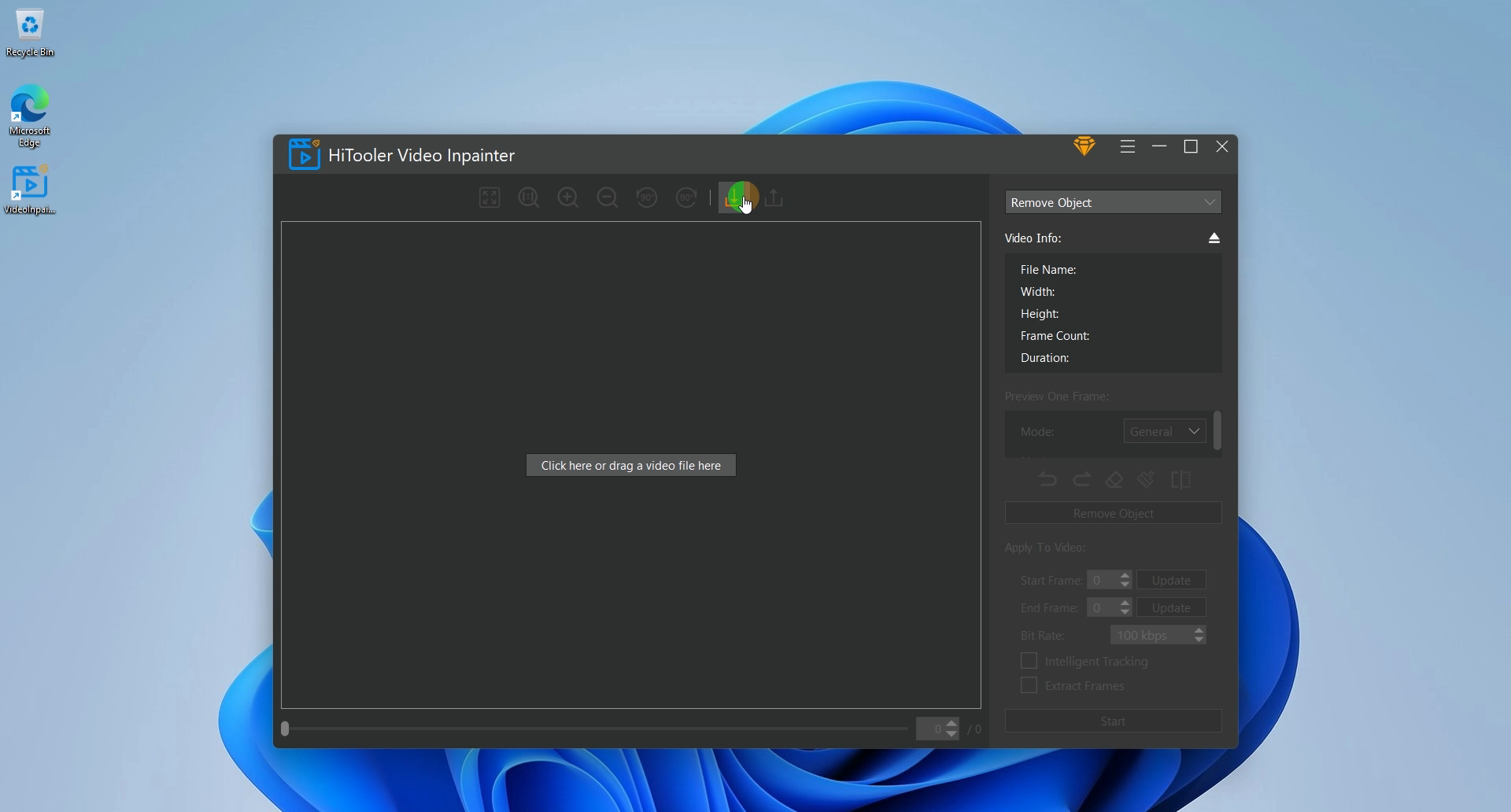
2. Cliquez sur le bouton Importer ou faites glisser un fichier vidéo vers la zone d'affichage vidéo pour ouvrir une vidéo.
3. Cliquez sur la liste déroulante en haut du panneau de droite et sélectionnez le mode « Objet de couverture ».
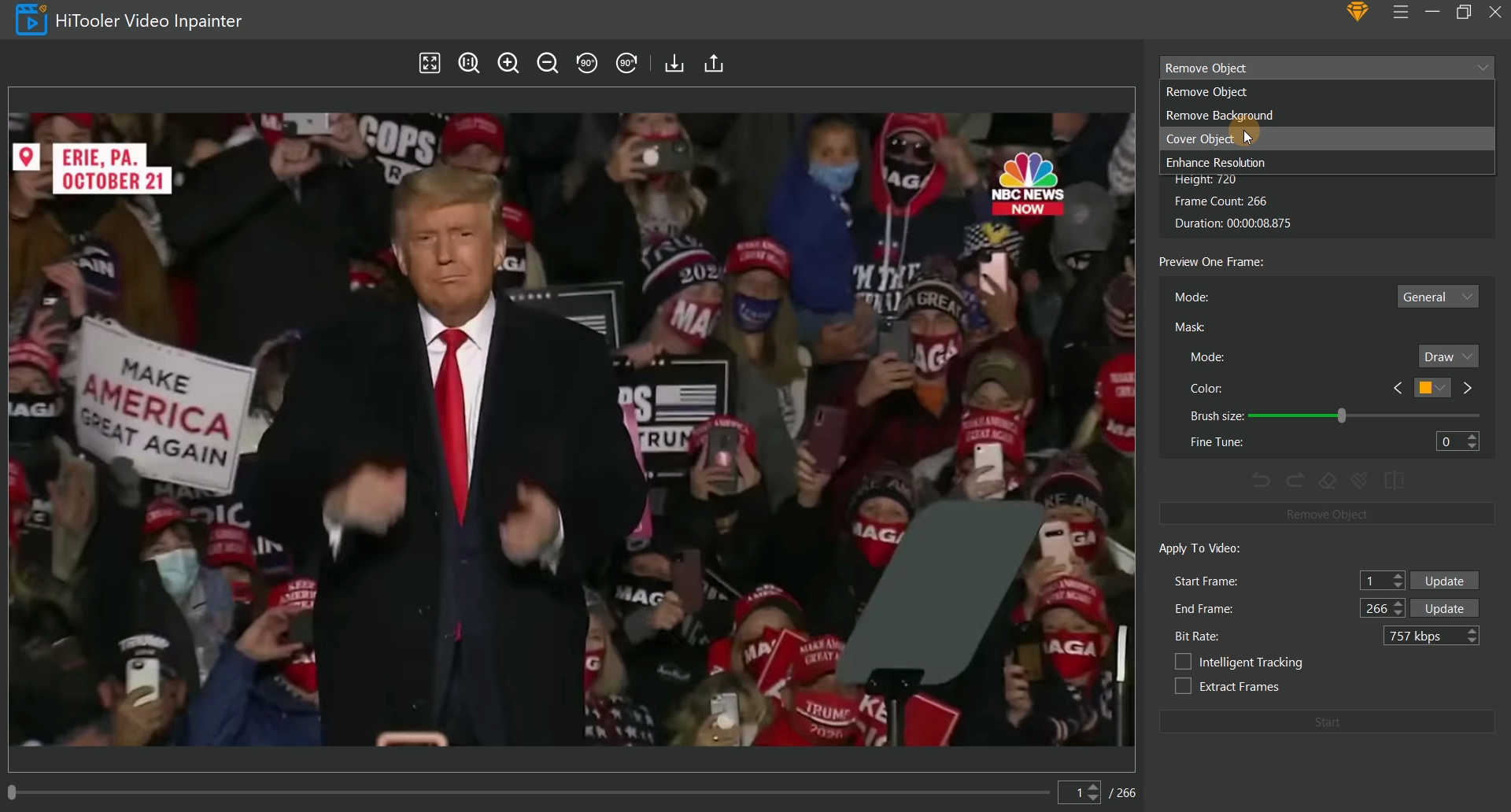
4. Il y a une barre de défilement et une zone de saisie sous la zone d'affichage vidéo à gauche. Vous pouvez modifier quelle image de la vidéo actuelle afficher en faisant glisser la barre de défilement et en entrant le numéro d'image dans la zone de saisie.
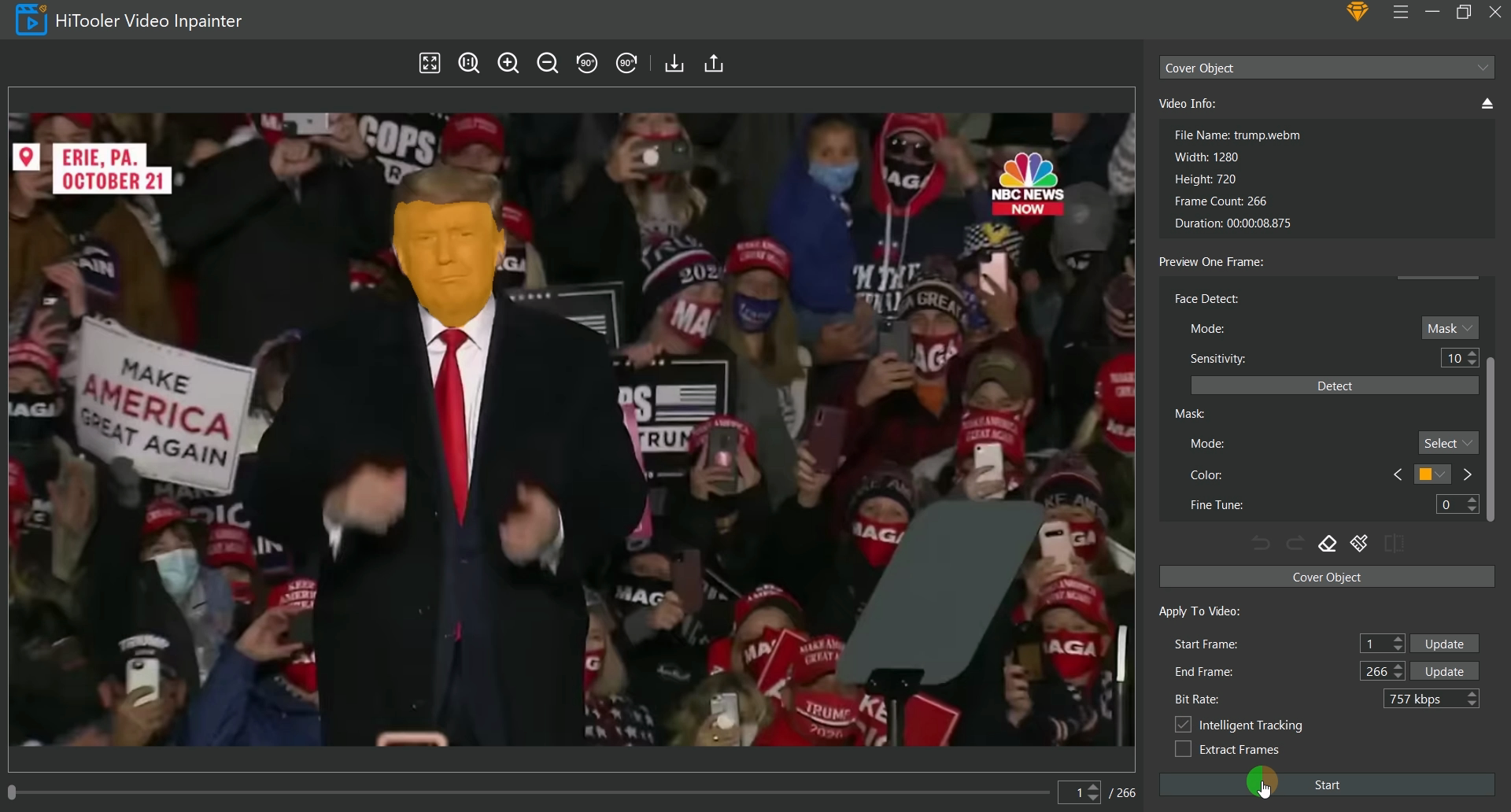
5. Sélectionnez le mode « Visage humain » dans la zone « Aperçu d'une image ». Si vous souhaitez uniquement flouter certains visages dans la vidéo, sélectionnez le mode "Masque" dans la zone "Détection de visage", sélectionnez le mode "Sélectionner" dans la zone "Masque" et sélectionnez les visages à flouter dans la vidéo. zone d’affichage à gauche.
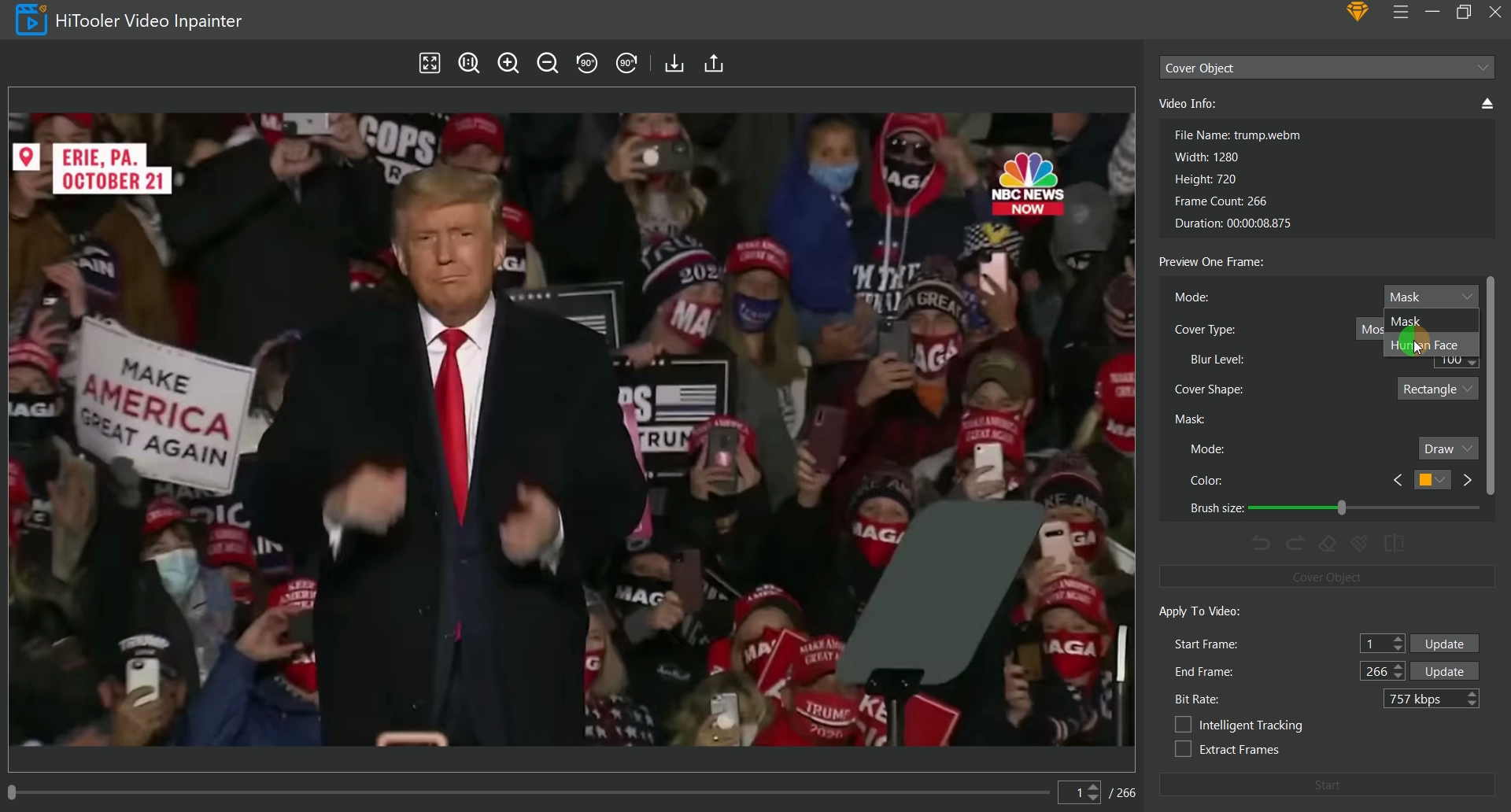
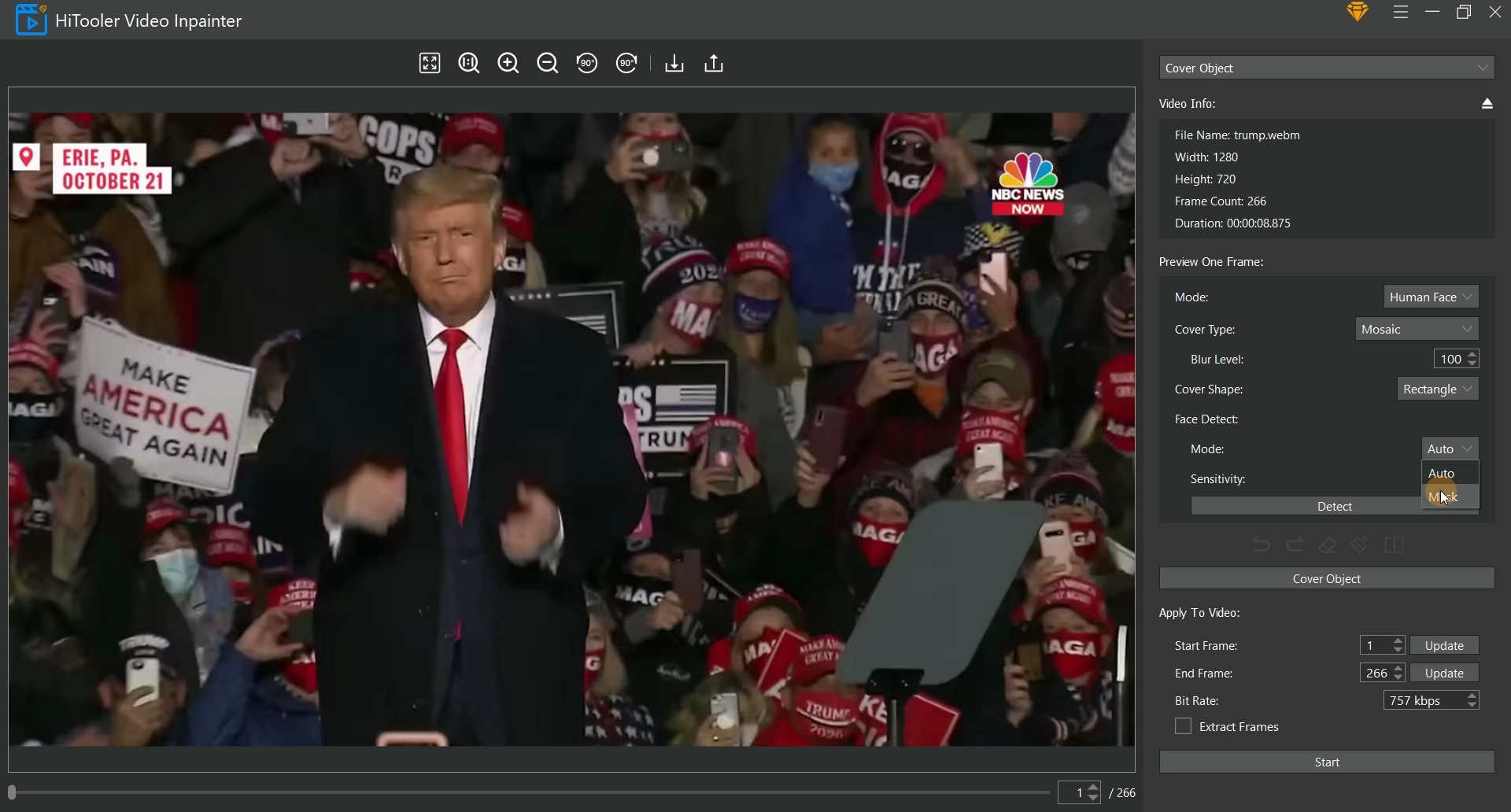
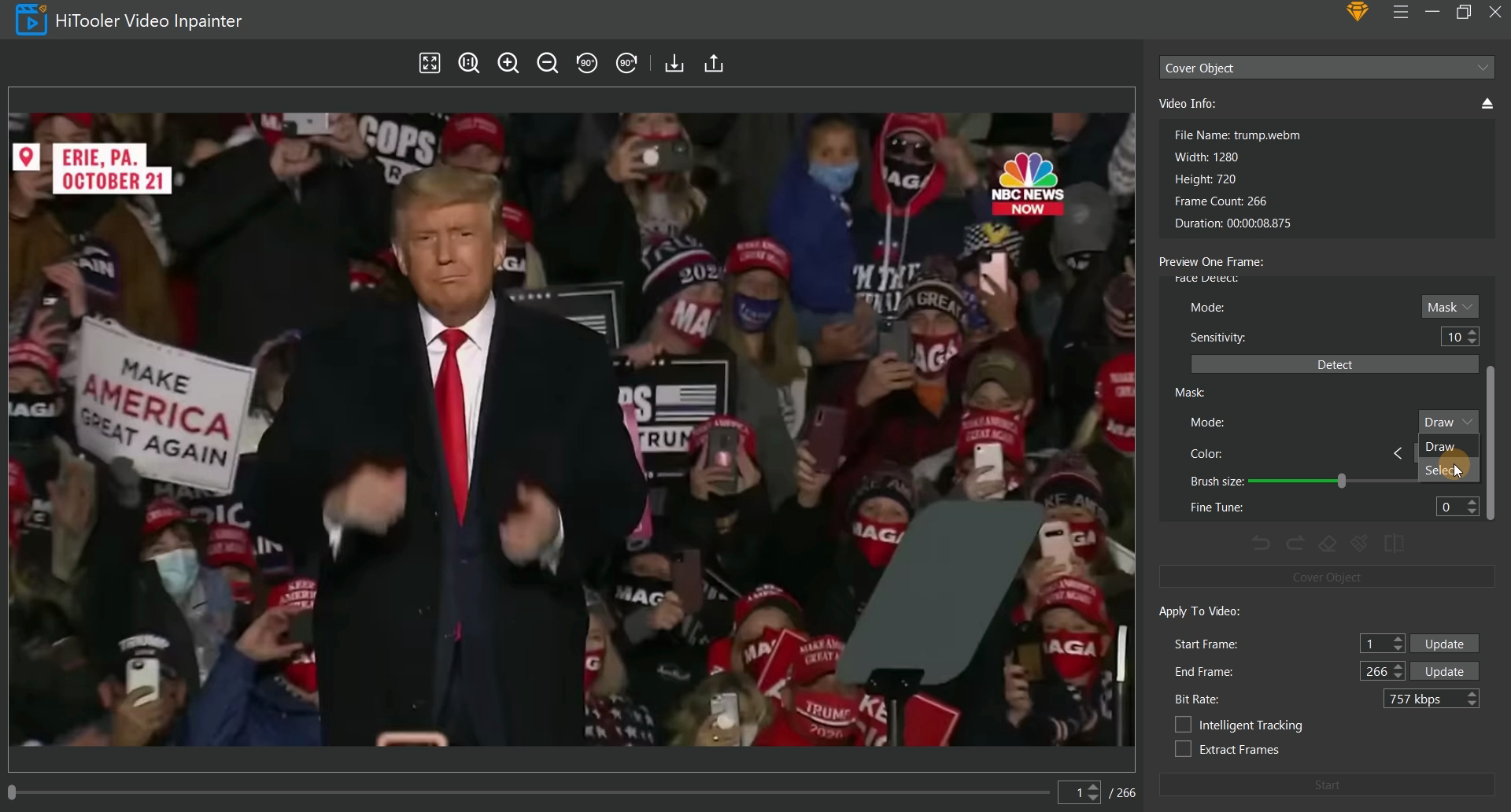
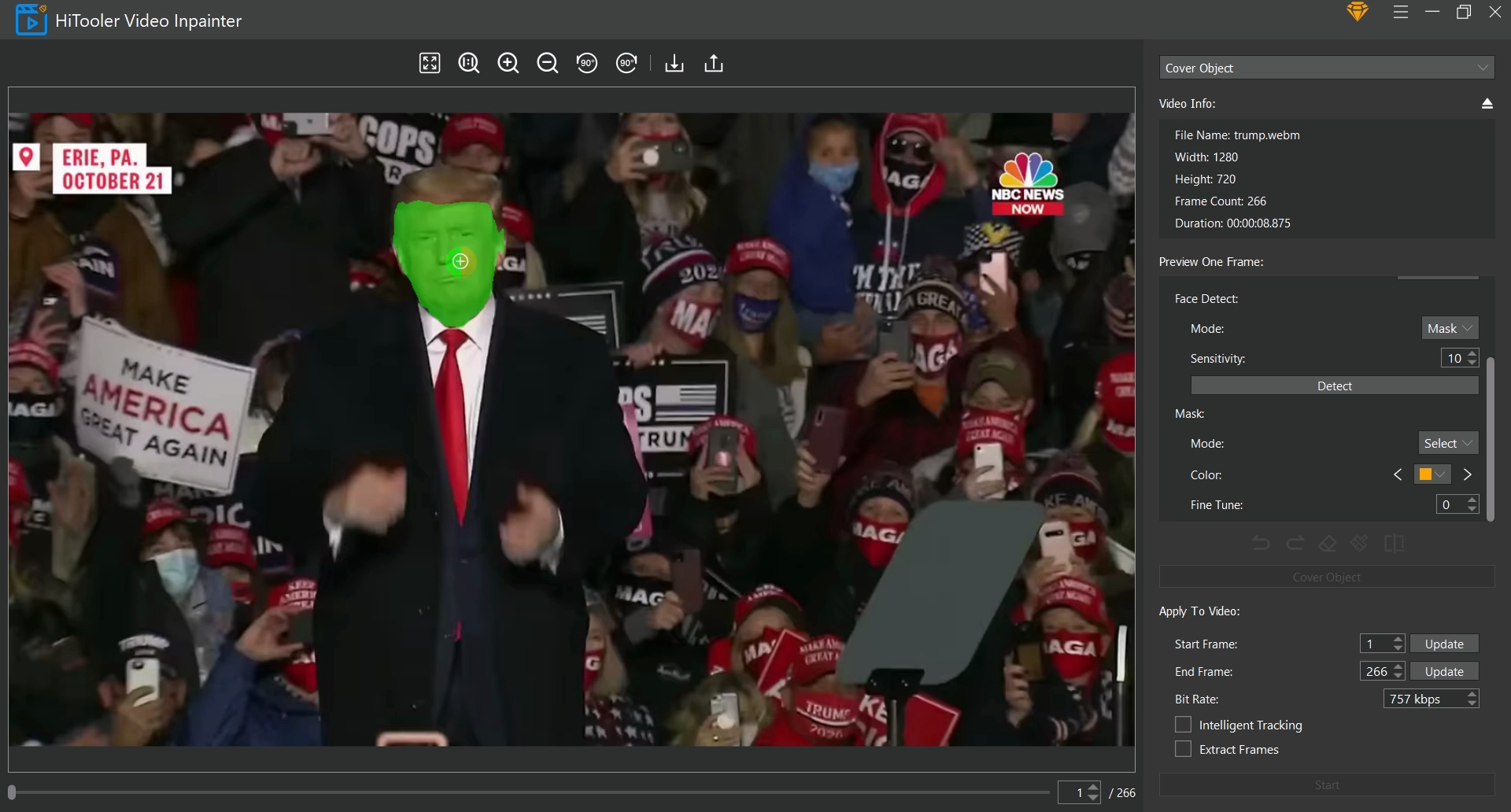
6. Définissez les images de début et de fin que vous souhaitez appliquer à la vidéo dans la zone « Appliquer à la vidéo ». Notez que l'image de départ doit être l'image dans laquelle vous définissez actuellement le masque.
7. Cochez la case « Suivi intelligent »
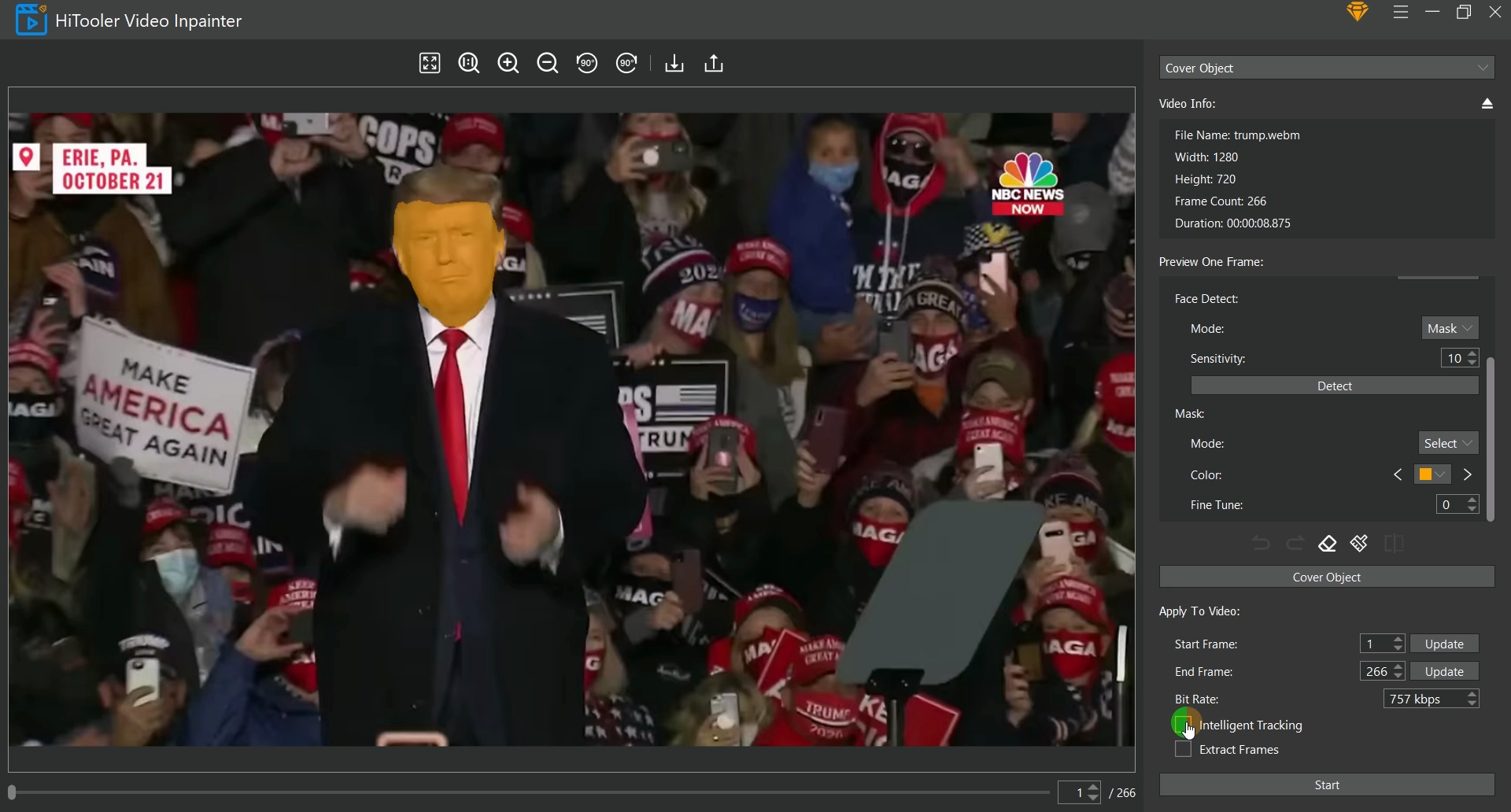
8. Si vous souhaitez extraire la vidéo de l'image de début à l'image de fin, cochez la case « Extraire les images ». La vidéo générée n'aura que la vidéo de l'image de début à l'image de fin.
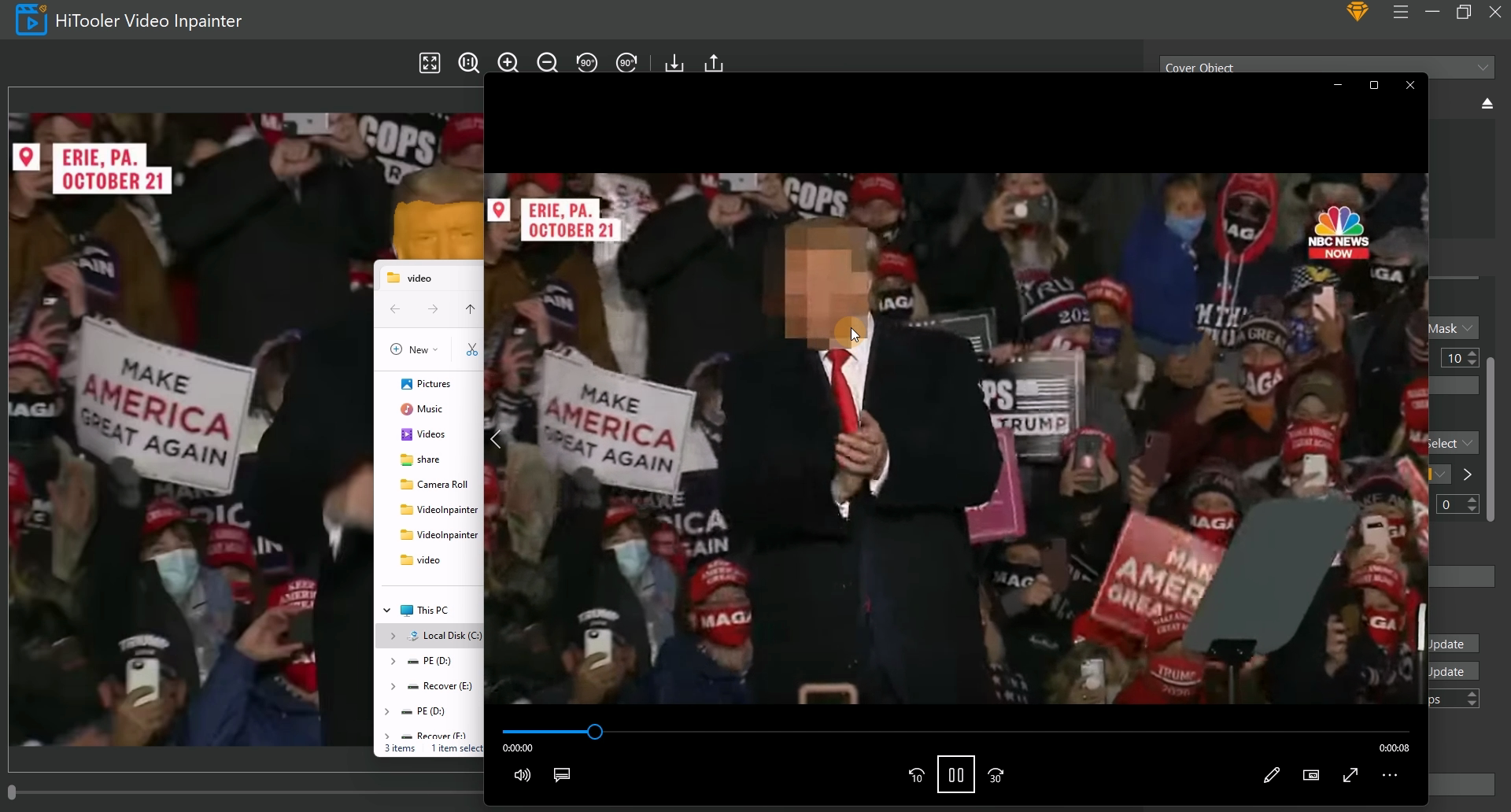
9. Enfin, cliquez sur le bouton "Démarrer" et attendez la fin.