Centre d'assistance
 Contactez-nous
FAQ "Récupération de fichiers HiTooler"
Comment récupérer des fichiers sur un ordinateur en panne ?
1. Installez "Récupération de fichiers HiTooler" sur un ordinateur pouvant démarrer normalement.
2. Insérez une clé USB. Notez que nous utiliserons cette clé USB pour créer un disque de démarrage d’ordinateur, donc toutes les données de la clé USB seront perdues. Veuillez vous assurer qu'il n'y a aucune donnée importante dans la clé USB.
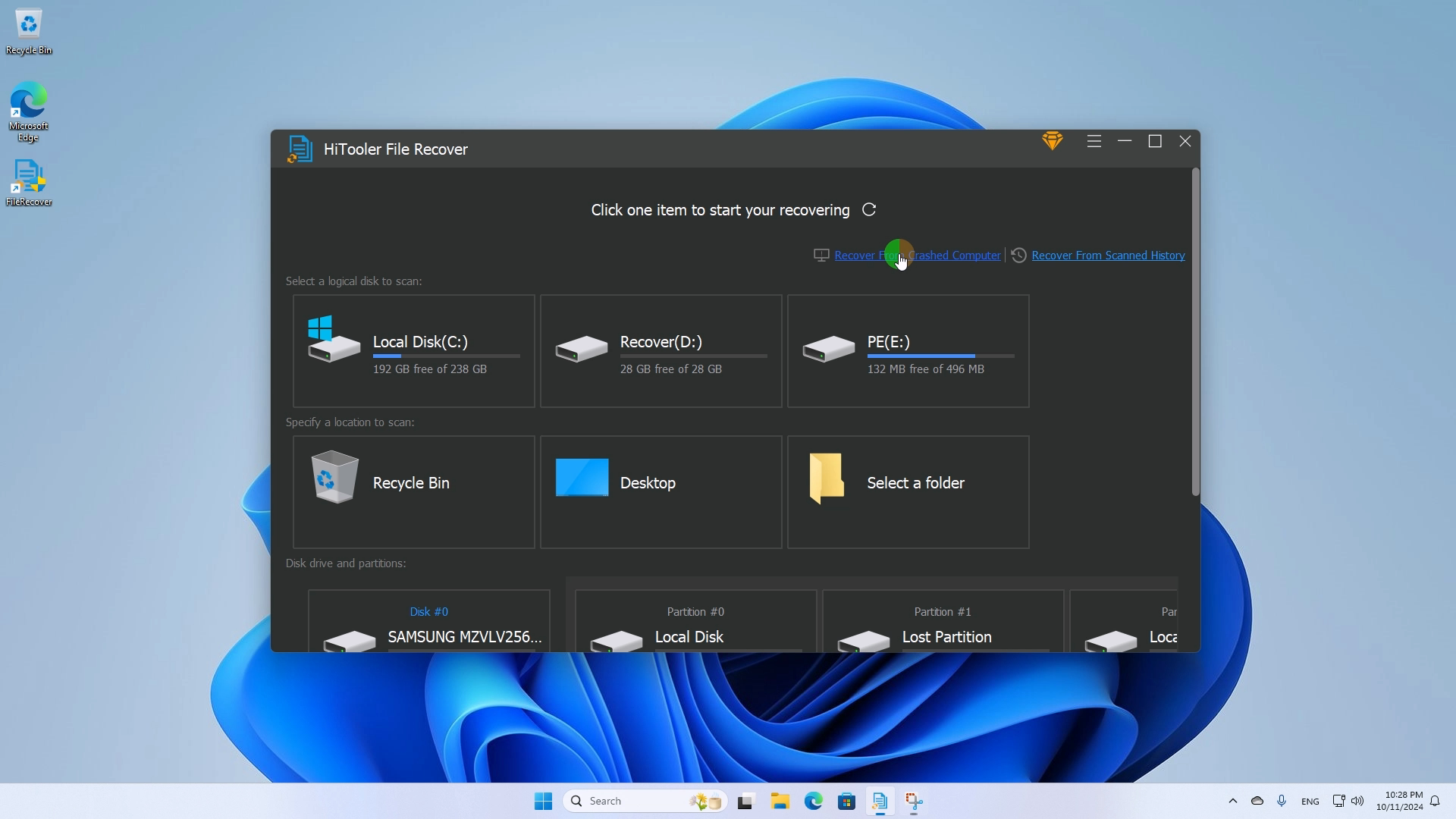
3. Ouvrez « Récupération de fichiers HiTooler ». Cliquez sur "Récupérer d'un ordinateur en panne" et sélectionnez la clé USB que vous venez d'insérer. Si vous ne trouvez pas la clé USB que vous venez d'insérer, essayez de cliquer sur le bouton d'actualisation à droite ou de débrancher la clé USB et de la réinsérer. Cliquez sur "Créer" pour commencer à créer un disque de démarrage.
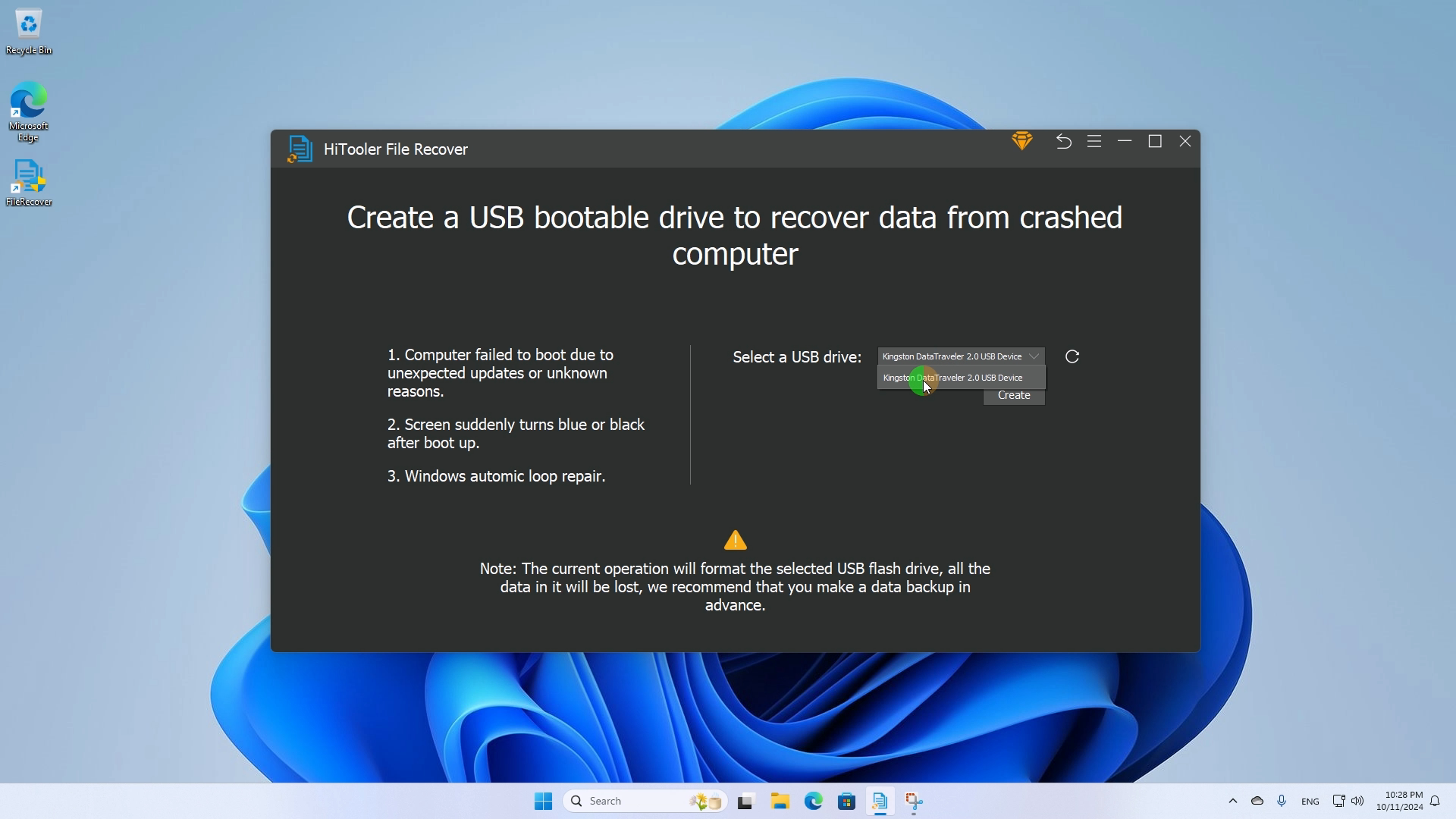


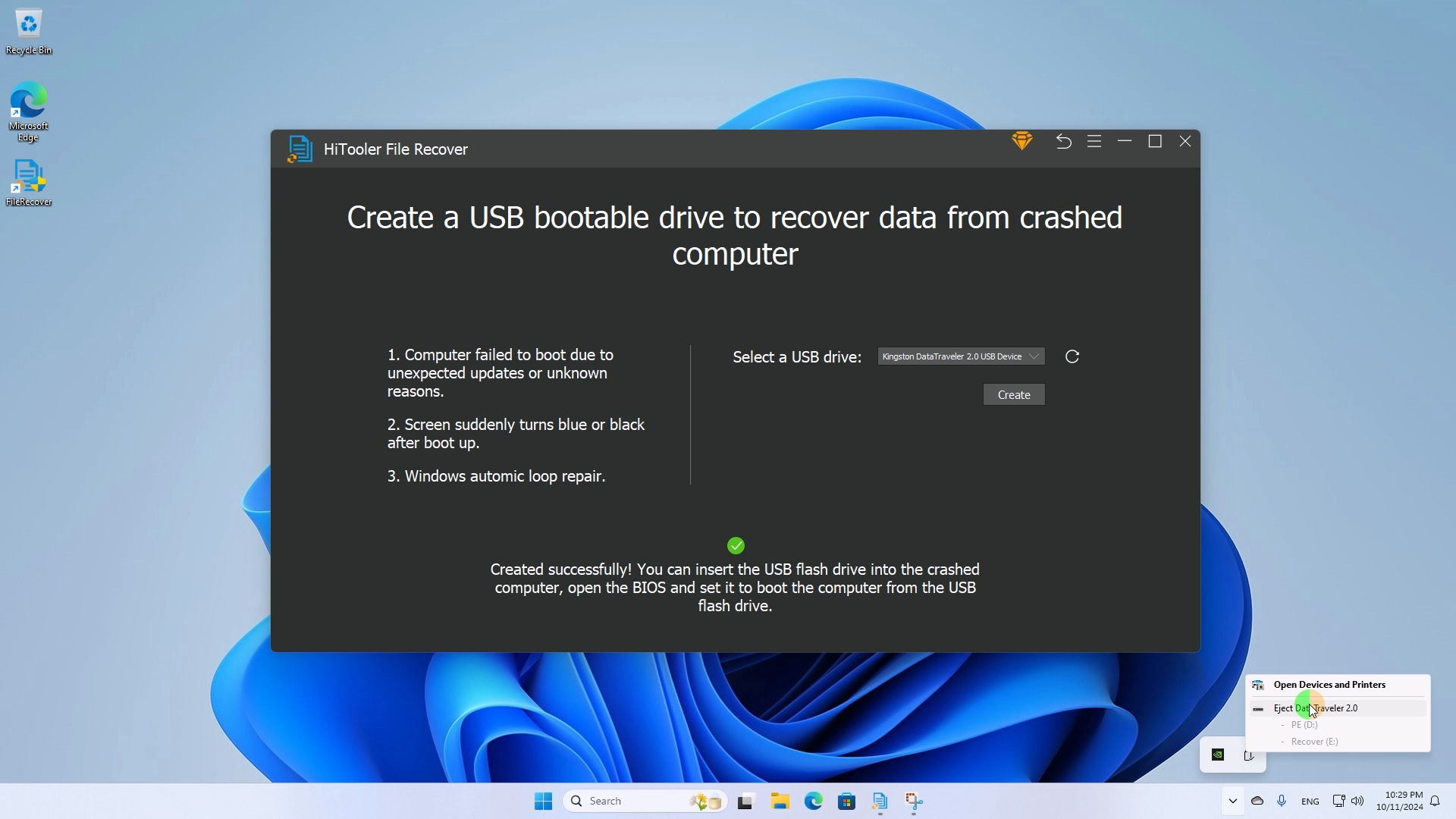
4. Après avoir créé le disque de démarrage USB, éjectez en toute sécurité la clé USB et insérez la clé USB dans l'ordinateur en panne, démarrez l'ordinateur et entrez en mode BIOS, sélectionnez la clé USB comme disque de démarrage, puis redémarrez le ordinateur.
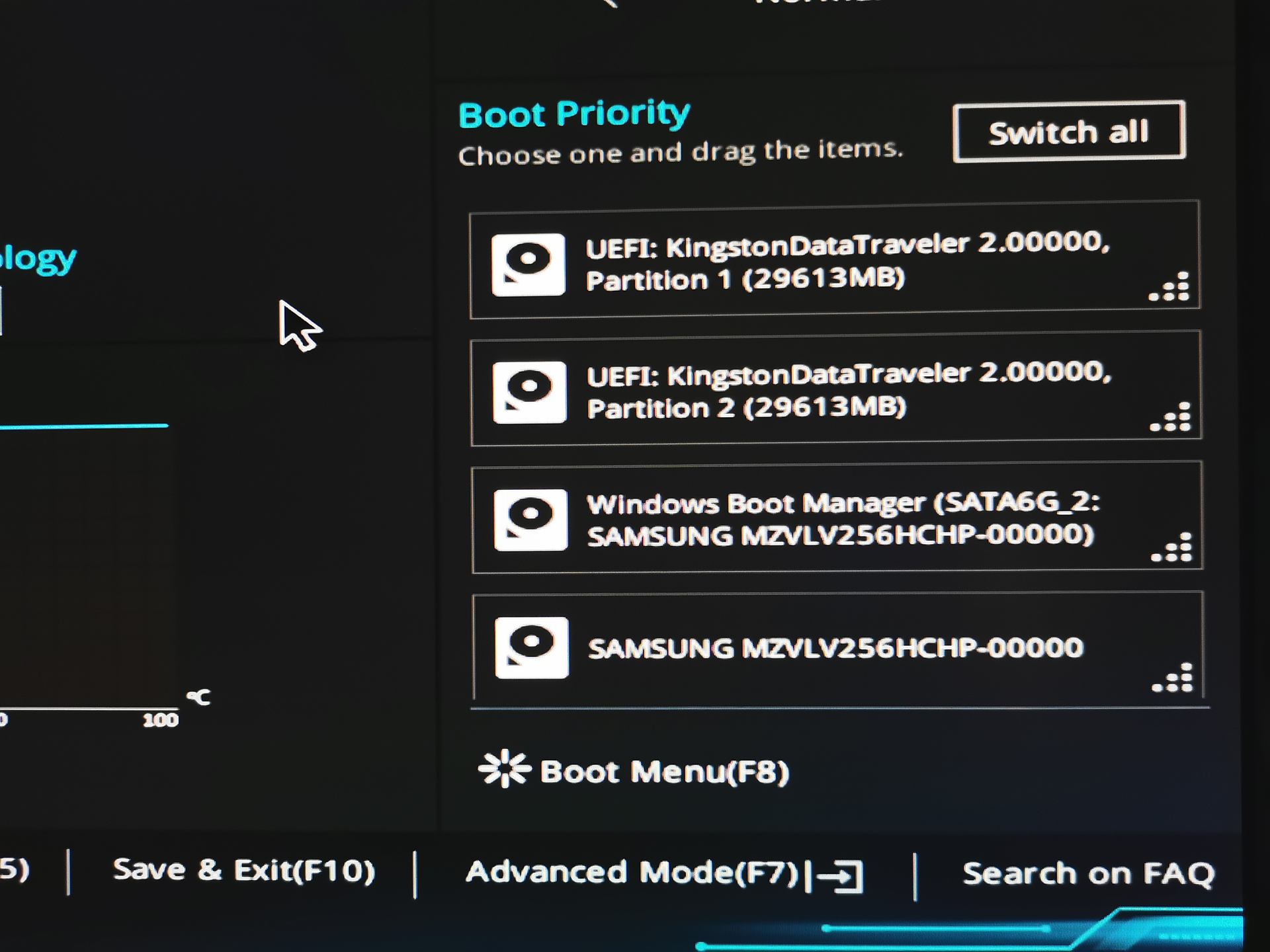
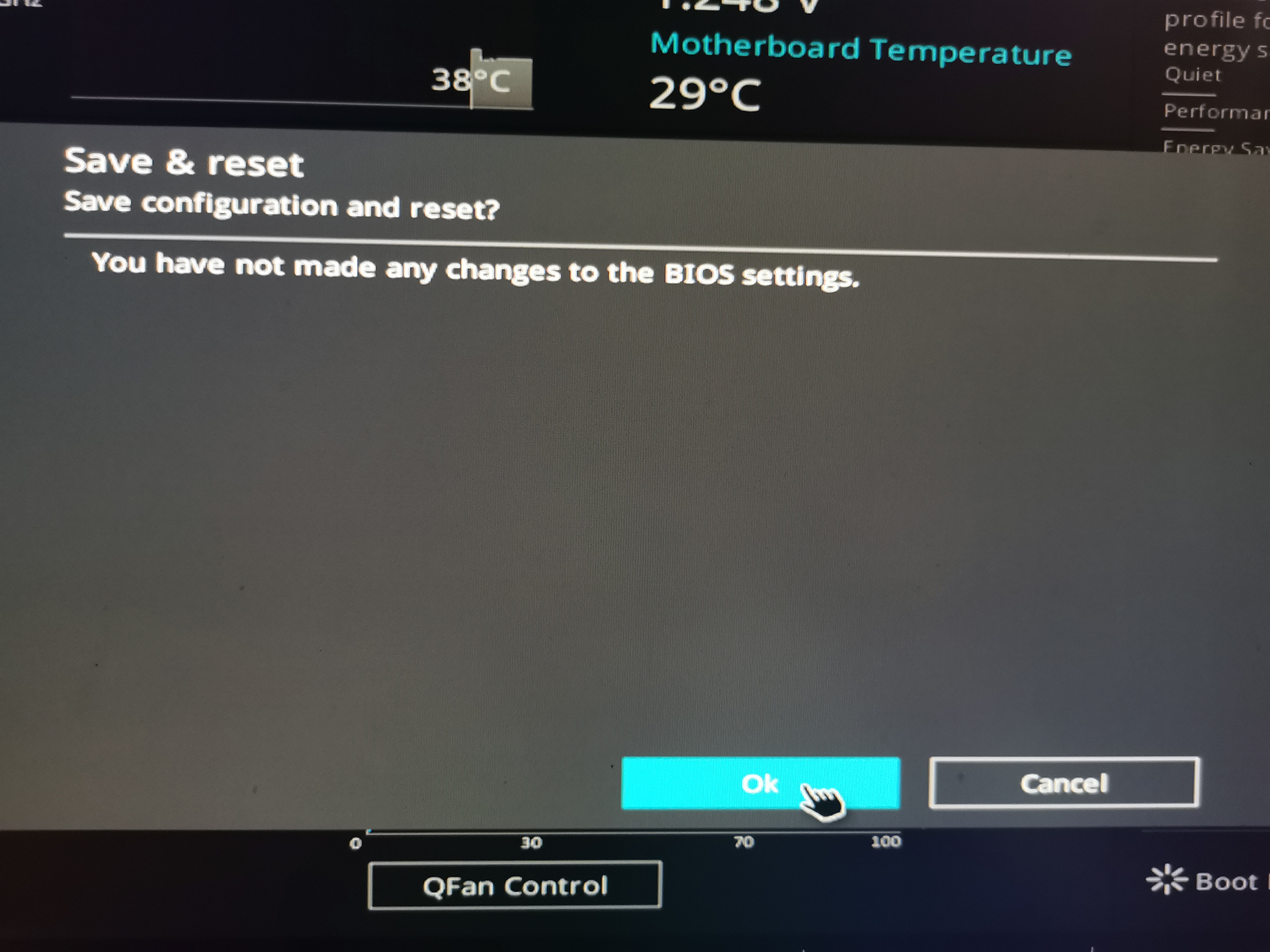
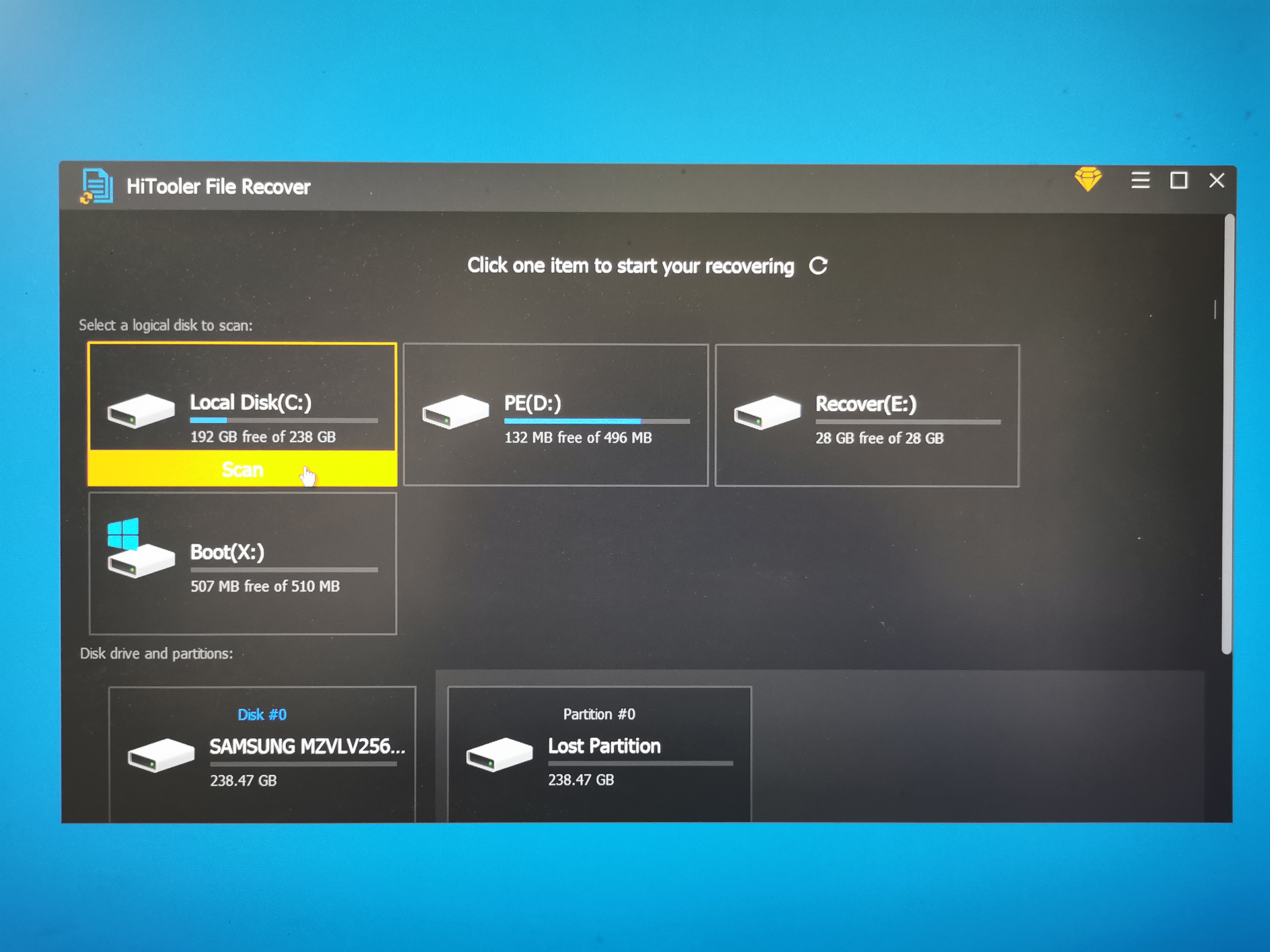
5. Après avoir redémarré l'ordinateur, le système ouvrira automatiquement « Récupération de fichiers HiTooler » et vous pourrez alors analyser l'ordinateur en panne.
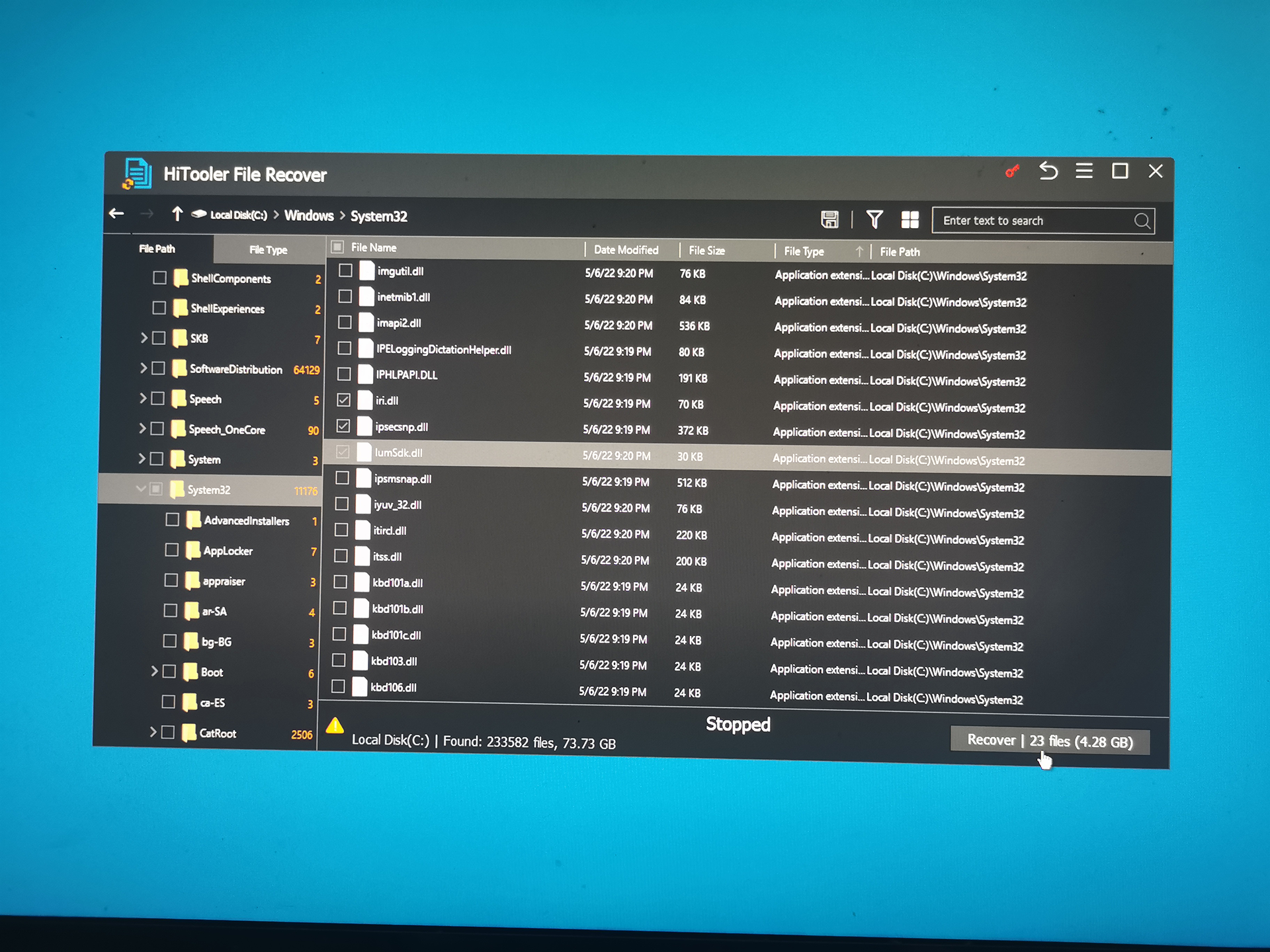
6. Une fois l'analyse terminée, sélectionnez les fichiers à récupérer et cliquez sur « Récupérer ». Notez que vous devez sélectionner un répertoire pour enregistrer les fichiers récupérés lors de la récupération. Vous pouvez les enregistrer directement sur la clé USB actuelle ou insérer un autre périphérique de stockage pour enregistrer les fichiers.
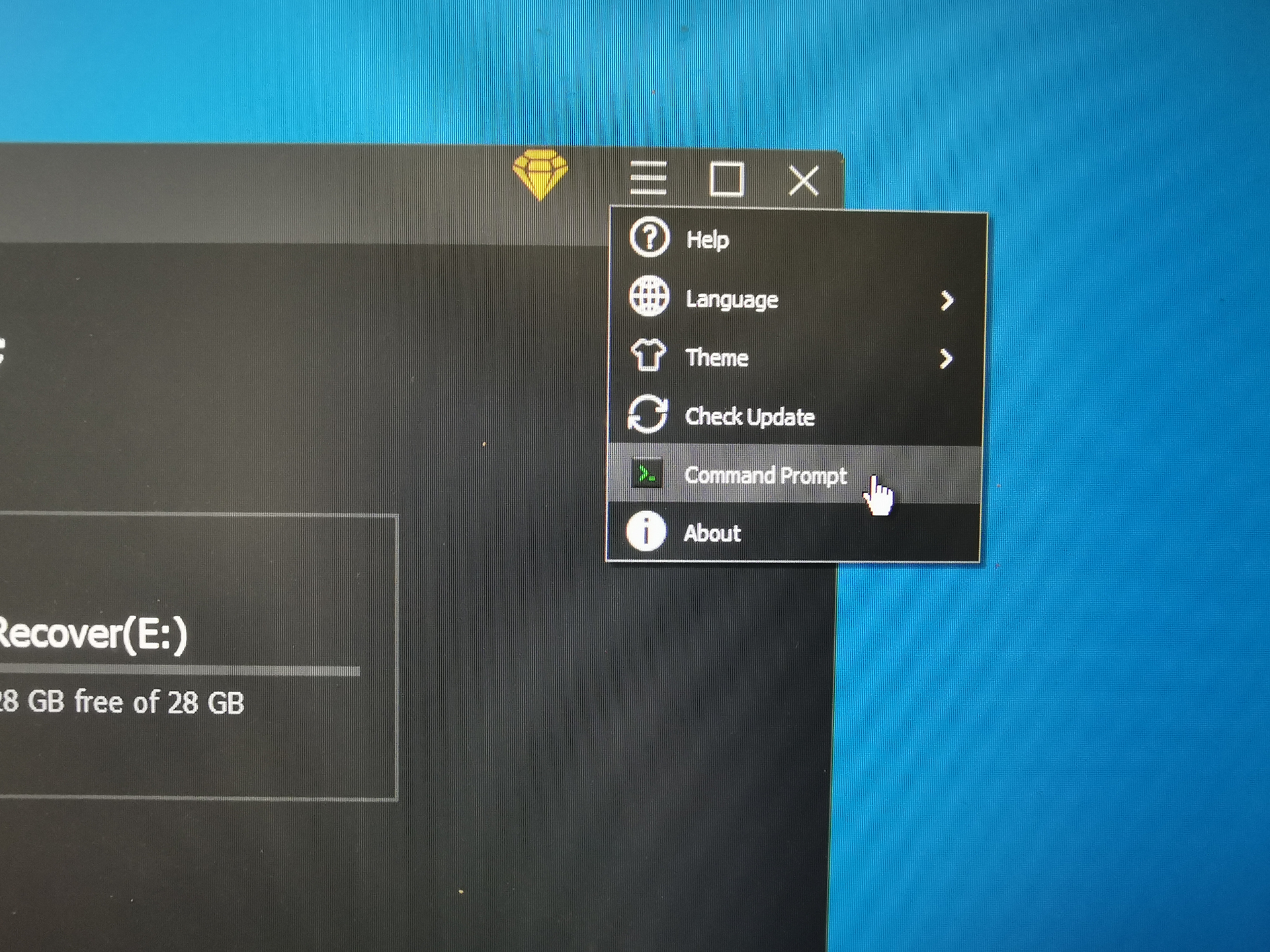
7. De plus, vous pouvez également cliquer sur le menu « Invite de commandes » pour ouvrir un programme d'invite de commande, puis exécuter n'importe quelle commande dans le programme d'invite de commande.