Centre d'assistance
 Contactez-nous
FAQ "Recherche de fichiers HiTooler"
Comment trouver tous les fichiers volumineux sur macOS ?
1. Téléchargez et installez « Recherche de fichiers HiTooler » et ouvrez-le après l'installation. S'il est déjà installé, vous pouvez l'ouvrir directement.
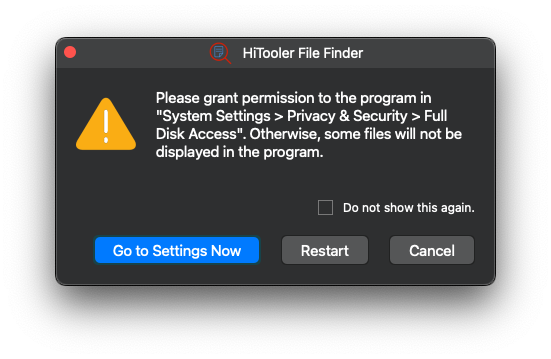
2. Accordez au logiciel un accès complet à votre disque.
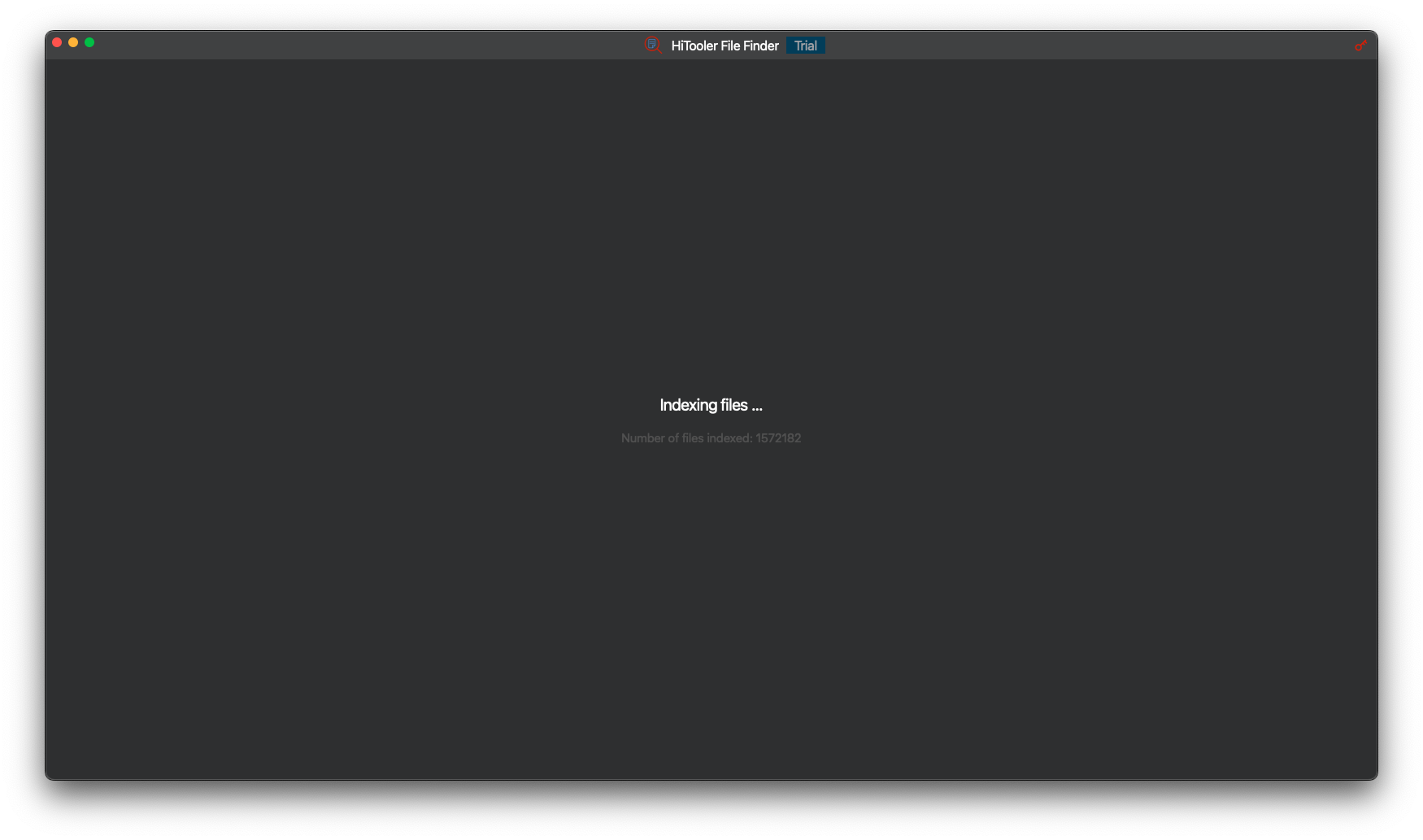
3. Attendez que le logiciel ait terminé d’indexer tous les fichiers de votre système.
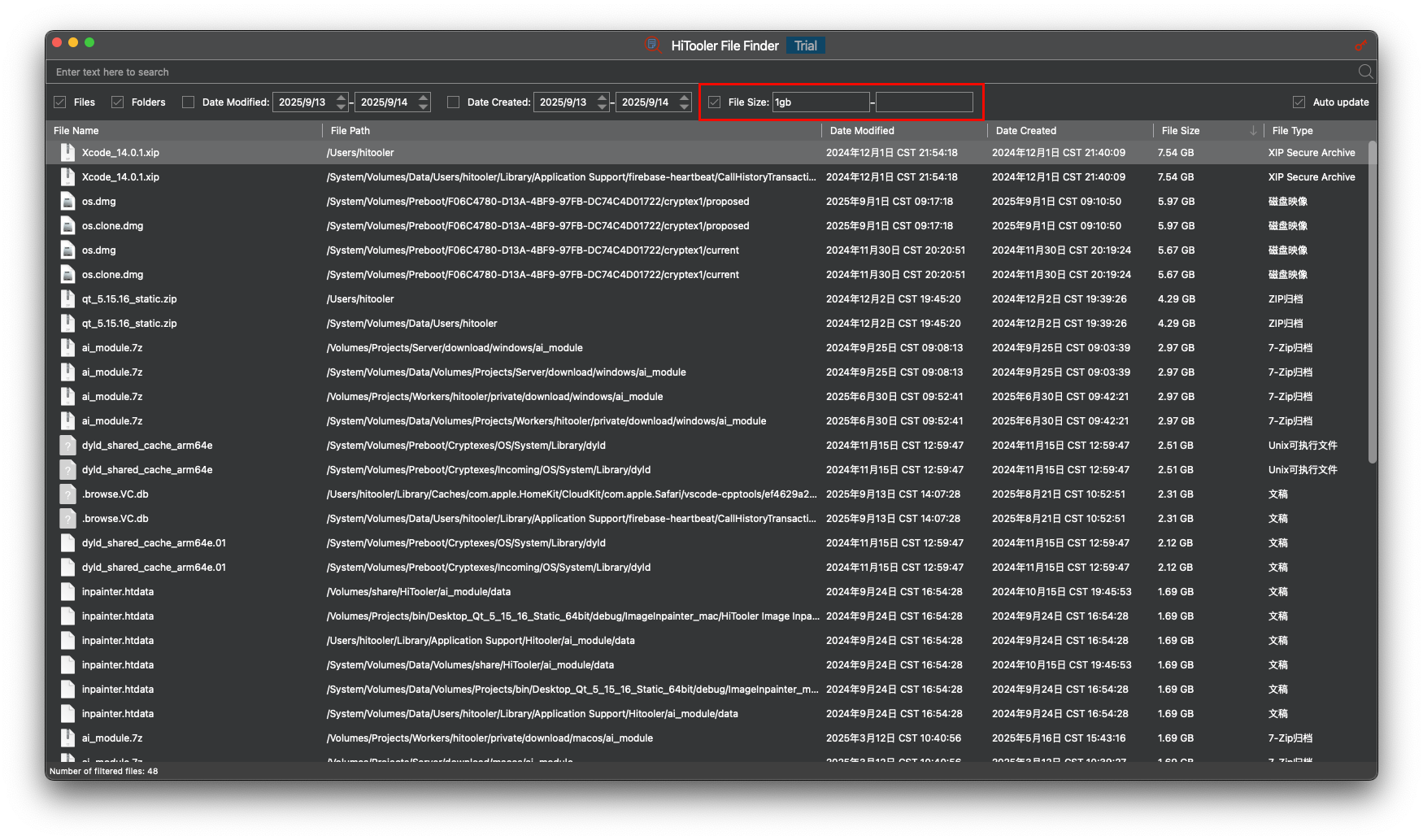
4. Dans la liste, cliquez sur l'en-tête de la colonne « Taille du fichier » pour trier la liste par ordre décroissant. Les fichiers volumineux apparaîtront en haut de la liste.

5. Vous pouvez également saisir une plage de taille de fichier dans le filtre Taille de fichier pour filtrer tous les fichiers qui correspondent à la taille spécifiée.
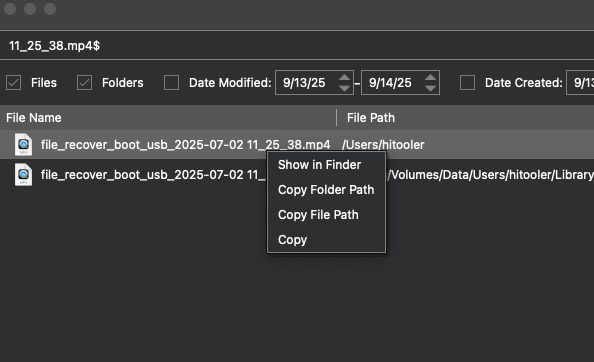
6. Cliquez avec le bouton droit sur un fichier dans la liste pour effectuer l’action souhaitée dans le menu contextuel qui apparaît.